Jak włączyć OverClock w monitorze AOC Gaming
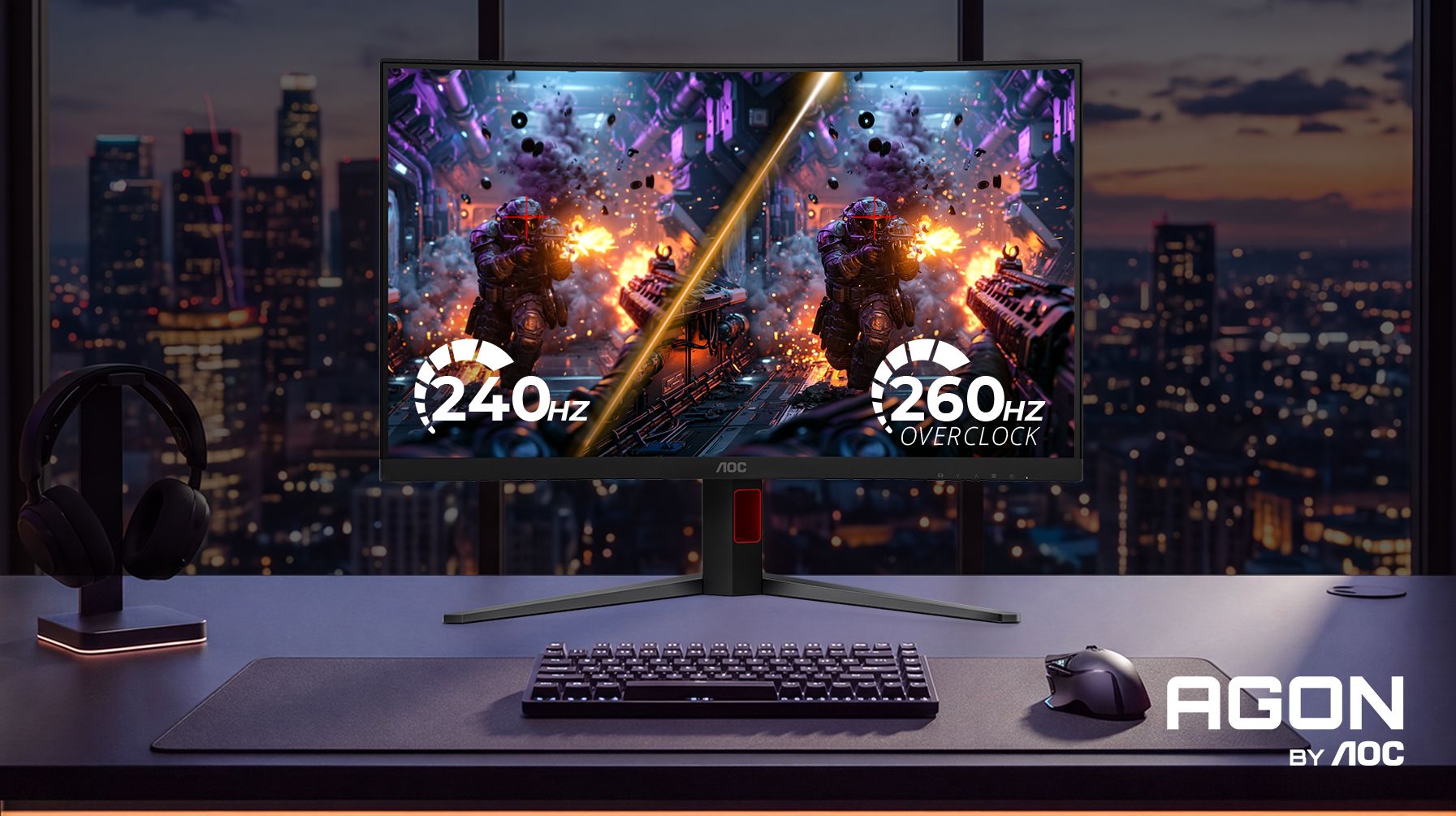
Wiele monitorów AOC Gaming i AGON by AOC obsługuje funkcję OverClock*, która pozwala odblokować wyższą częstotliwość odświeżania i cieszyć się jeszcze płynniejszą rozgrywką.
Domyślnie monitor działa z natywną częstotliwością odświeżania. Włączenie OverClock udostępnia najwyższą częstotliwość obsługiwaną przez monitor.
Zanim zaczniesz
Przed włączeniem OverClock pamiętaj o kilku kwestiach:
- OverClock to oficjalna funkcja AOC, która nie wpływa na gwarancję monitora.
- Najpierw należy włączyć OverClock w menu ekranowym OSD monitora.
- Do tego czasu Windows i sterownik karty graficznej wyświetlają tylko natywną częstotliwość odświeżania.
- Maksymalna częstotliwość jest dostępna wyłącznie przy rozdzielczości obsługiwanej przez monitor.
- Jeśli obraz stanie się niestabilny, wróć do natywnej częstotliwości odświeżania.
Włączanie i stosowanie OverClock
Za pomocą przycisków monitora otwórz menu OSD i wybierz Game Settings → OverClock → On.
Po włączeniu OverClock monitor obsługuje najwyższą dostępną częstotliwość odświeżania.
Aby ją zastosować, otwórz ustawienia systemu operacyjnego lub sterownika grafiki i wybierz najwyższą dostępną wartość.

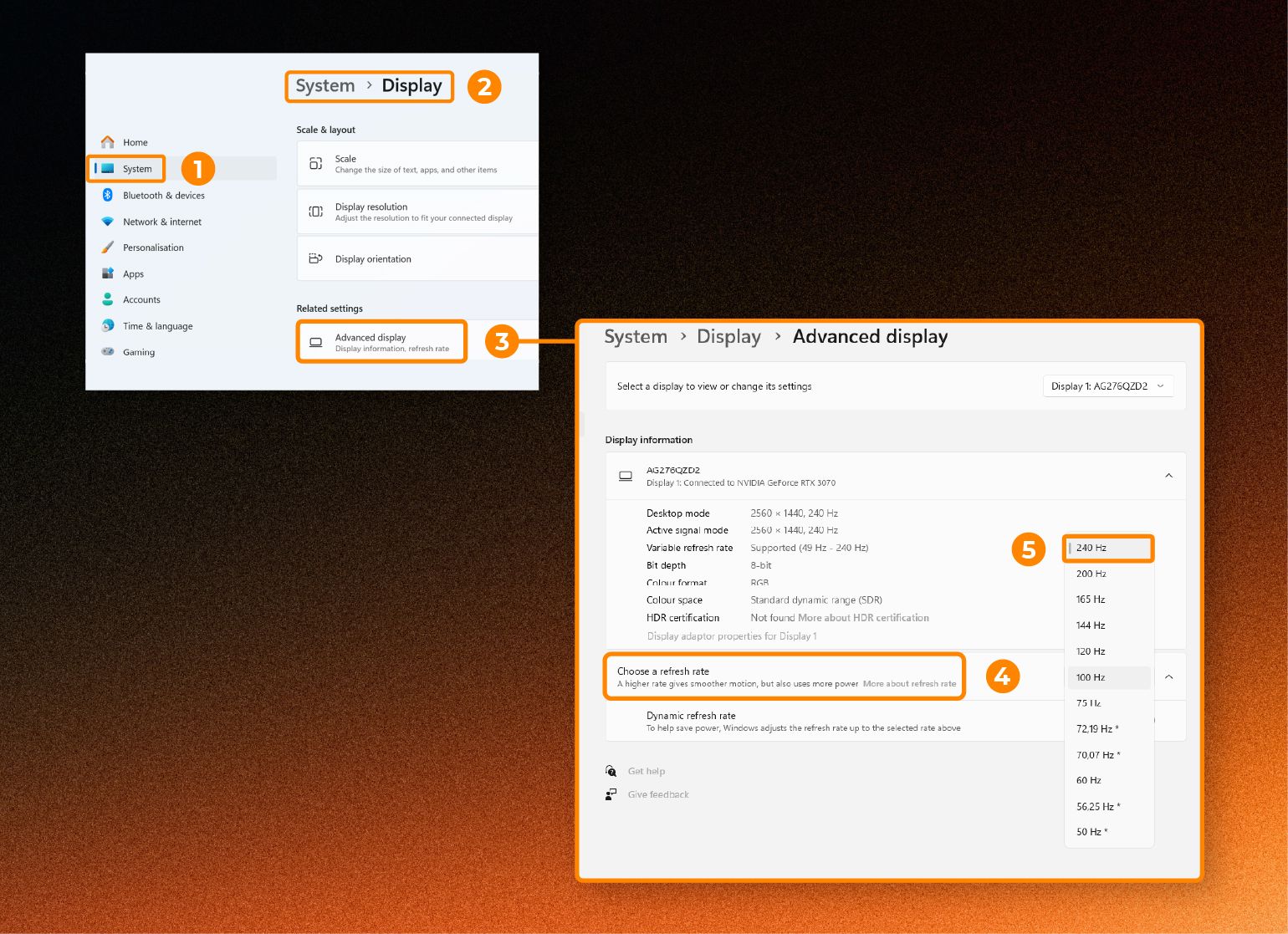
Ustawianie częstotliwości odświeżania w Windows
- Otwórz Ustawienia.
- Przejdź do System → Ekran → Ekran zaawansowany.
- W sekcji Wybierz częstotliwość odświeżania wybierz najwyższą dostępną wartość.
Jeśli OverClock został prawidłowo włączony, zobaczysz maksymalną częstotliwość monitora.
Ustawianie częstotliwości w Panelu sterowania NVIDIA
Jeśli korzystasz z karty graficznej NVIDIA:
1. Otwórz Panel sterowania NVIDIA.
2. Przejdź do Ekran → Zmień rozdzielczość.
3. Wybierz monitor AOC.
4. Ustaw jego natywną rozdzielczość.
5. Wybierz najwyższą dostępną częstotliwość odświeżania.
6. Kliknij Zastosuj.
Nowa częstotliwość OverClock jest już aktywna..

Nie widzisz wyższej częstotliwości odświeżania?
Najpierw sprawdź, czy OverClock jest włączony w menu OSD i czy używasz natywnej rozdzielczości monitora. Jeśli wyższa częstotliwość nadal się nie pojawia, uruchom ponownie komputer lub podłącz ponownie przewód sygnałowy. W razie migotania lub innych problemów z obrazem przywróć natywną częstotliwość w Windows lub Panelu sterowania NVIDIA.
Ciesz się maksymalną wydajnością
Gotowe! Po włączeniu OverClock i wybraniu wyższej częstotliwości monitor AOC Gaming zapewnia płynniejszy ruch, szybszą reakcję i najlepsze możliwe wrażenia z gry.
*OverClock jest dostępny tylko w wybranych modelach AOC Gaming i AGON by AOC. Sprawdź stronę produktu lub instrukcję obsługi, aby potwierdzić zgodność swojego modelu.