OverClock inschakelen op je AOC Gaming-monitor
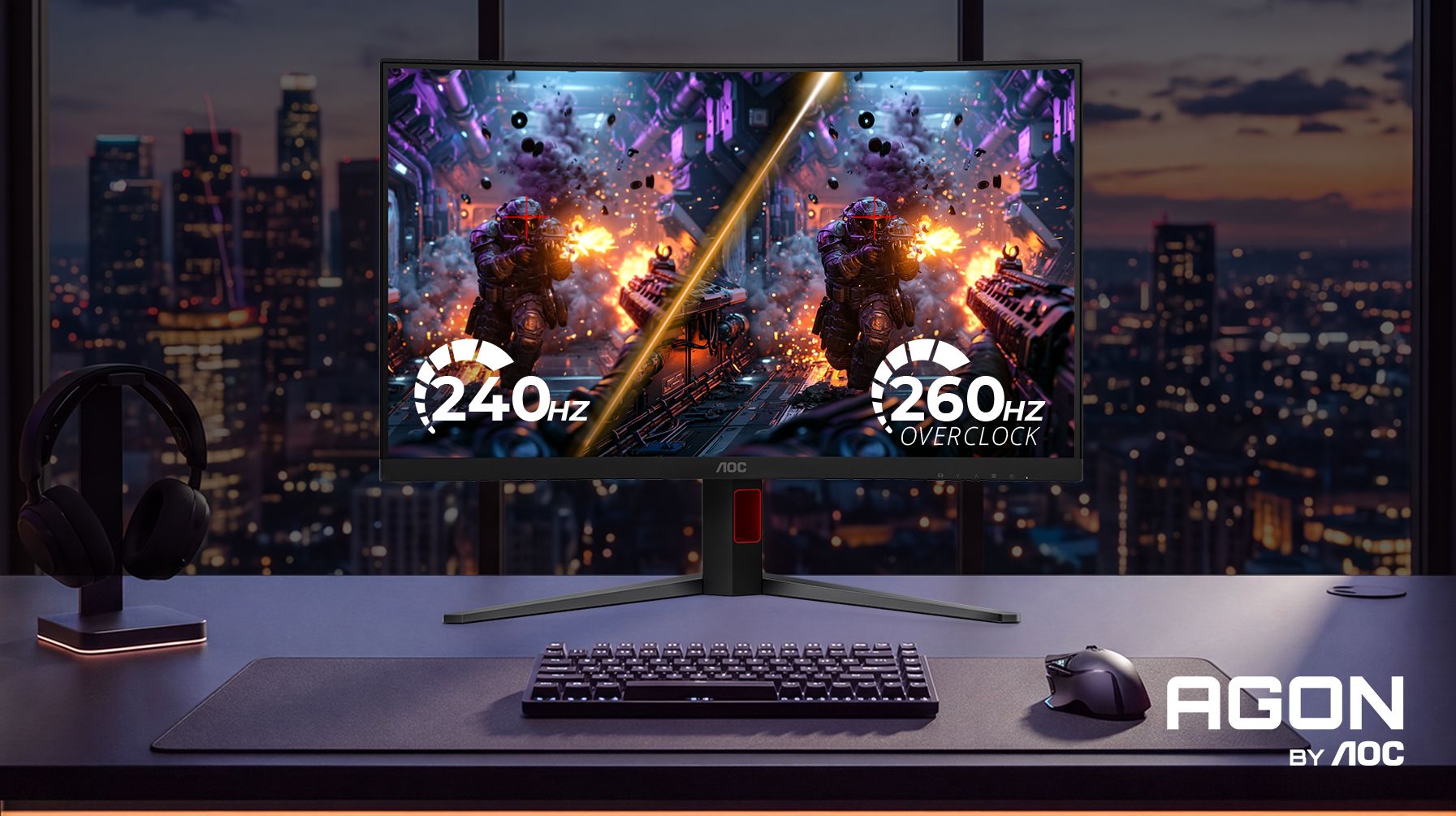
Veel AOC Gaming- en AGON by AOC-monitoren ondersteunen OverClock*. Daarmee ontgrendel je een hogere verversingssnelheid voor nog vloeiender gamen.
Standaard werkt je monitor op de oorspronkelijke verversingssnelheid. Met OverClock schakel je de hoogste verversingssnelheid in die je monitor ondersteunt.
Voordat je begint
Houd rekening met het volgende voordat je OverClock inschakelt:
- OverClock is een officiële AOC-functie en heeft geen invloed op de garantie van je monitor.
- Schakel OverClock eerst in via het schermmenu (OSD) van je monitor.
- Tot die tijd tonen Windows en je grafische driver alleen de oorspronkelijke verversingssnelheid.
- De maximale verversingssnelheid is alleen beschikbaar bij de ondersteunde resolutie van je monitor.
- Is het beeld instabiel? Schakel dan terug naar de oorspronkelijke verversingssnelheid.
OverClock inschakelen en toepassen
Open met de knoppen op je monitor het schermmenu (OSD) en ga naar Game Settings → OverClock → On.
Na het inschakelen ondersteunt je monitor de hoogst beschikbare verversingssnelheid.
Open de instellingen van je besturingssysteem of grafische driver en selecteer de hoogste beschikbare verversingssnelheid om deze te activeren.

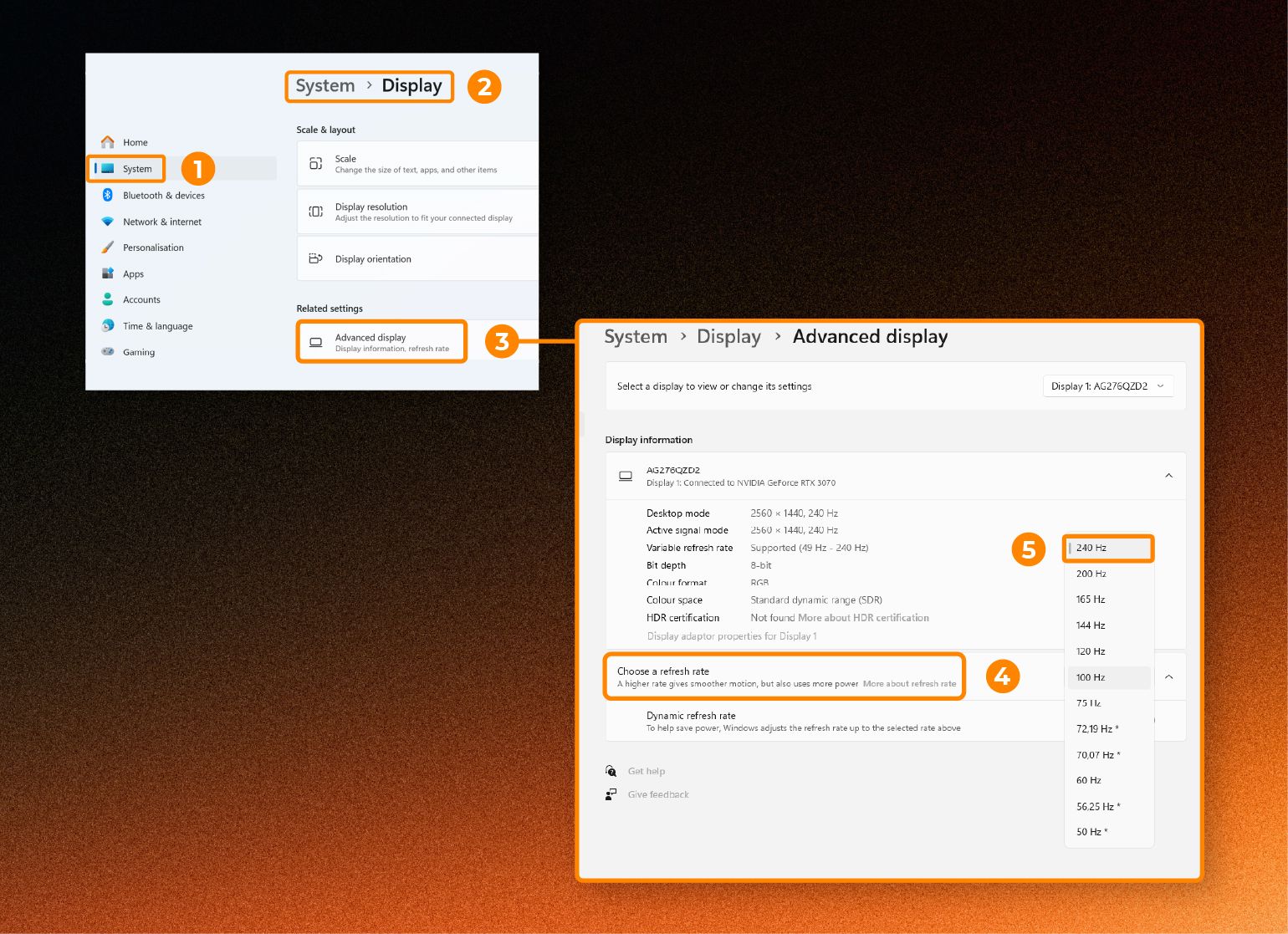
De verversingssnelheid instellen in Windows
- Open Instellingen.
- Ga naar Systeem → Beeldscherm → Geavanceerd beeldscherm.
- Kies bij Een vernieuwingsfrequentie kiezen de hoogste beschikbare waarde.
Als OverClock goed is ingeschakeld, zie je nu de maximale verversingssnelheid van je monitor.
De verversingssnelheid instellen in het NVIDIA-configuratiescherm
Gebruik je een NVIDIA-videokaart?
- Open het NVIDIA-configuratiescherm.
- Ga naar Beeldscherm → Resolutie wijzigen.
- Selecteer je AOC-monitor.
- Kies de oorspronkelijke resolutie van de monitor.
- Selecteer de hoogste beschikbare verversingssnelheid.
- Klik op Toepassen.
De nieuwe OverClock-verversingssnelheid is nu actief.

Zie je de hogere verversingssnelheid niet?
Controleer eerst of OverClock is ingeschakeld in het OSD en of je de oorspronkelijke resolutie van de monitor gebruikt. Verschijnt de hogere verversingssnelheid nog steeds niet? Start je pc opnieuw op of sluit de beeldschermkabel opnieuw aan. Bij flikkeringen of andere beeldproblemen schakel je in Windows of het NVIDIA-configuratiescherm terug naar de oorspronkelijke verversingssnelheid.
Haal het maximale uit je monitor
Klaar! Met OverClock ingeschakeld en de hogere verversingssnelheid geselecteerd biedt je AOC Gaming-monitor vloeiendere beelden, snellere reacties en de best mogelijke game-ervaring.
*OverClock is alleen beschikbaar op bepaalde AOC Gaming- en AGON by AOC-modellen. Controleer de productpagina of handleiding van je monitor om te zien of jouw model deze functie ondersteunt.