Bienvenue sur la page de notre assistance
Les produits AOC sont conçus et fabriqués selon des normes élevées afin d’assurer des performances fiables, une facilité d’utilisation et une installation aisée.
Si vous rencontrez des difficultés lors de l’installation ou de l’utilisation de votre produit, des informations utiles peuvent être disponibles sur la page du produit. Selon le type de produit, cela peut inclure un manuel d’utilisation téléchargeable, un guide de démarrage rapide ainsi que d’autres documents d’assistance.
Vous pouvez également consulter notre section des questions fréquemment posées ou nous contacter pour obtenir une assistance supplémentaire. Notre service d’assistance clients est à votre disposition pour répondre à toute question relative aux produits.
Veuillez utiliser l’un des moyens de contact disponibles pour nous joindre.
Afin de nous permettre de vous assister aussi rapidement et efficacement que possible, veuillez préparer les informations suivantes lors de votre prise de contact :
- La référence de votre produit
- Une preuve d’achat, telle que la facture originale ou le ticket de caisse
- Le numéro de série incluant la date de fabrication, tel qu’indiqué sur le produit (généralement situé à l’arrière ou en dessous)
- Le produit auprès de vous, si possible, au cas où des vérifications ou des tests seraient nécessaires
- Un appareil permettant de prendre des photos, au cas où nous devrions vous demander des images du produit, de l’emballage ou de certaines pièces
Trouver une assistance pour votre produit
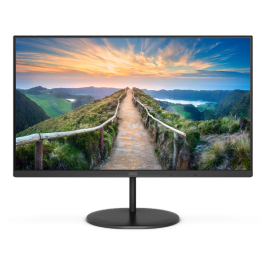
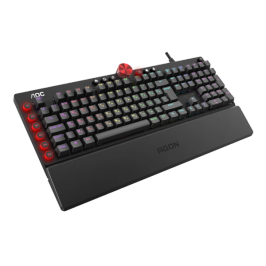
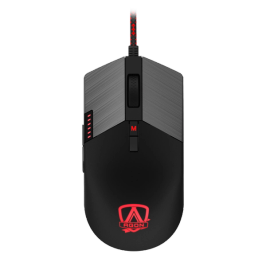
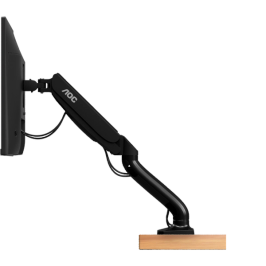
Pour les ressources spécifiques au produit telles que les manuels d’utilisation, guides de démarrage rapide, téléchargements et autres documents d’assistance, veuillez consulter la page du produit correspondant à votre modèle.
Informations sur la garantie
La présente garantie limitée s’applique pour une durée variable selon le type de produit ou la gamme de modèles. Les détails relatifs à la durée applicable de la garantie sont fournis dans les informations de garantie correspondantes. La période de garantie commence à la date d’achat indiquée sur la preuve d’achat (POP) et prend fin à l’expiration de la durée de garantie applicable.
En l’absence de preuve d’achat valable, la période de garantie sera réputée commencer 3 (trois) mois après la date de fabrication, telle qu’indiquée sur le produit ou déterminée à partir du numéro de série.
Dans le cadre de cette garantie limitée, si un défaut survient et est signalé pendant la période de garantie, et que le produit a été utilisé conformément au manuel d’utilisation, y compris dans l’environnement prévu, le produit sera réparé sans frais conformément aux conditions de la présente garantie.
Les modalités de service, à notre seule discrétion, peuvent inclure la réparation ou le remplacement par un modèle identique ou par un modèle alternatif présentant des fonctionnalités similaires, sans porter atteinte aux droits légaux impératifs.
Sauf indication contraire expresse, le terme « produit » désigne le matériel commercialisé sous la marque AOC (par exemple, moniteurs ou accessoires informatiques), y compris les accessoires d’origine, composants ainsi que les logiciels ou micrologiciels préinstallés fournis par AOC. Sont exclus les consommables, les logiciels de tiers et les services, sauf indication contraire explicite.
Pour les achats effectués par des utilisateurs finaux professionnels ou commerciaux, y compris les entreprises, organisations, revendeurs ou autres acquéreurs à des fins commerciales, les conditions du contrat de vente ou de l’accord commercial applicable régissent les droits et recours des parties, dans la mesure permise par la législation applicable.
La présente garantie limitée est accordée à titre volontaire par le fabricant et s’applique en complément des droits légaux dont disposent les consommateurs en vertu des lois applicables en matière de protection des consommateurs, sans remplacer ni limiter ces droits.
La garantie s’applique à condition que le produit ait été utilisé conformément à sa destination et dans le respect des instructions d’utilisation.
La garantie ne couvre pas les dommages indirects, y compris, sans s’y limiter, la perte de données, la perte de revenus, ni les compensations liées à des activités effectuées par l’utilisateur lui-même, telles que l’entretien régulier, l’installation de mises à jour de micrologiciels ou la sauvegarde et la restauration des données.
La garantie est exclue ou ne s’applique pas dans les cas suivants :
- La preuve d’achat a été modifiée de quelque manière que ce soit ou est devenue illisible.
- Le numéro de modèle, le numéro de série ou le code de date de fabrication ont été modifiés, supprimés ou rendus illisibles.
- Des réparations ou modifications ont été effectuées par des prestataires ou personnes non autorisés
- Le défaut résulte d’une utilisation excessive en dehors de l’usage prévu.
- Le défaut est causé par une utilisation abusive ou par des conditions environnementales non conformes au manuel d’utilisation.
- Le défaut est causé par le raccordement de périphériques, équipements supplémentaires ou accessoires non recommandés dans le manuel d’utilisation.
- Le produit a subi des dommages, notamment (sans limitation) causés par des animaux, la foudre, une tension anormale, un incendie, une catastrophe naturelle, le transport ou l’eau (sauf indication contraire explicite dans le manuel).
- L’usure normale ou le remplacement de pièces consommables par nature.
- Le produit ne fonctionne pas correctement car il n’a pas été initialement conçu, fabriqué ou approuvé pour une utilisation dans le pays où il est utilisé (notamment en cas d’importation).
- Le produit ne fonctionne pas correctement en raison de problèmes d’accès ou de connexion aux fournisseurs de services, y compris des interruptions des réseaux d’accès (tels que câble TV, satellite ou Internet), des défauts de ligne de l’abonné ou du correspondant, des défaillances du réseau local (câblage, serveur de fichiers, ligne utilisateur) ou des défaillances du réseau de transmission (interférences, perturbations, défauts ou mauvaise qualité du réseau).
Une fois que le produit n’est plus couvert par la garantie applicable, des options de service peuvent néanmoins être proposées.
Les services hors garantie sont assurés par des partenaires de service certifiés/autorisés. Ces prestataires opèrent de manière indépendante et peuvent fournir, sur demande, un diagnostic ainsi qu’un devis de réparation. Les coûts de réparation sont déterminés après inspection et peuvent varier en fonction de la nature du problème et des pièces nécessaires.
AOC ne planifie ni ne gère directement les réparations hors garantie, mais peut fournir les coordonnées de partenaires de service. Vous pouvez ensuite contacter directement le prestataire concerné, et tout contrat de service sera conclu directement entre vous et celui-ci.
Vous pouvez également choisir de recourir à un prestataire de réparation en dehors du réseau de service autorisé AOC. Veuillez noter que AOC n’évalue ni ne supervise ces prestataires tiers et ne peut être tenue responsable de la qualité, des délais ou du résultat de leurs services.
Les services de réparation et la disponibilité des pièces détachées peuvent dépendre des conditions locales et de la disponibilité du produit, y compris des limitations liées au pays de vente initial.
Les produits couverts par la garantie applicable sont réparés conformément aux conditions de celle-ci. Le cas échéant, les pièces peuvent être fournies dans le cadre du service de garantie sans facturation distincte. Si une demande de pièce détachée est liée à un cas couvert par la garantie, veuillez nous contacter via l’un de nos canaux d’assistance.
Les demandes de pièces détachées ne relevant pas d’un cas couvert par la garantie sont traitées comme des services hors garantie. Cela inclut les demandes effectuées après l’expiration de la garantie, ainsi que celles faites pendant la période de garantie lorsque les pièces sont nécessaires en raison de dommages causés par le client (par exemple perte, casse, élimination accidentelle ou demande de pièce supplémentaire).
Les pièces détachées sont disponibles via nos partenaires de service:
Entreprises: https://www.aswo.com/
Consommateurs: https://aoc.sparepartservice.shop/eshopmvc/countryselect
La disponibilité des pièces détachées peut varier en fonction du cycle de vie du produit, de la faisabilité technique et des conditions d’approvisionnement régionales.
Nos écrans sont fabriqués conformément aux normes industrielles définies en matière de performance des pixels.
Si le nombre de pixels défectueux dépasse Le seuil défini, le produit peut être éligible à une prise en charge au titre de la garantie.
Pour des informations détaillées concernant ces seuils de défauts de pixels et leur applicabilité, veuillez consulter la documentation fournie avec votre produit ou disponible en téléchargement sur la page du produit correspondant.
FAQ
Moniteurs
Si des lignes horizontales ou verticales apparaissent sur votre écran, cela peut être lié à des problèmes de connexion ou de signal. Veuillez vérifier les points suivants :
- Toutes les connexions doivent être directes, sans adaptateurs, rallonges ni stations d’accueil.
- Débranchez votre moniteur AOC de la prise secteur principale.
- Attendez quelques minutes.
- Rebranchez le moniteur à la prise secteur principale.
- Essayez un autre câble afin de vérifier que celui que vous utilisez n’est pas défectueux.
- Vous pouvez également essayer un autre type de connexion, par exemple utiliser DisplayPort au lieu de HDMI.
- Si possible, changez la source via le menu OSD.
- Vous pouvez ouvrir le menu OSD > Input > choisir une autre source.
- Essayez de connecter votre moniteur AOC à un autre appareil afin de vérifier si les lignes sont toujours visibles.
Si le voyant d’alimentation clignote entre le vert et l’orange alors que rien ne s’affiche à l’écran, le moniteur ne reçoit peut-être pas de signal vidéo valide. Veuillez essayer ce qui suit :
- Assurez-vous que le câble vidéo est correctement branché au moniteur et à l’ordinateur.
- Vérifiez que l’ordinateur est allumé.
- Essayez de reconnecter le câble ou d’utiliser un autre câble ou port, si disponible.
- Redémarrez l’ordinateur et le moniteur.
Si le problème persiste, la sortie graphique ou le câble peut nécessiter une inspection plus approfondie.
Le mode Active Off Mode se produit lorsque le moniteur ne détecte pas de signal vidéo provenant de l’appareil connecté. Veuillez vérifier les points suivants :
- Assurez-vous que l’ordinateur est allumé et qu’il n’est pas en mode veille.
- Vérifiez que le câble vidéo est correctement branché.
- Essayez de reconnecter le câble ou d’utiliser un autre port d’entrée.
- Redémarrez l’ordinateur et le moniteur.
Si le voyant LED d’alimentation de votre moniteur ne s’allume pas, veuillez vérifier les points suivants :
- Assurez-vous que le câble d’alimentation est correctement branché au moniteur et à la prise secteur.
- Vérifiez que la prise secteur fonctionne en la testant avec un autre appareil.
- Vérifiez que le bouton d’alimentation du moniteur a été enfoncé et qu’il n’est pas bloqué.
- Si vous utilisez une multiprise ou un parasurtenseur, assurez-vous qu’il est allumé.
Si le voyant LED ne s’allume toujours pas après ces vérifications, le moniteur peut nécessiter une intervention. Veuillez contacter le service client pour obtenir de l’aide.
Ce problème peut être causé par des interférences électriques ou des paramètres de signal incorrects.
Pour résoudre le problème :
- Assurez-vous que le câble du moniteur est fermement connecté.
- Éloignez du moniteur les appareils électriques à proximité, tels que les haut-parleurs, adaptateurs secteur, etc.
- Vérifiez que la fréquence de rafraîchissement correcte est sélectionnée dans les paramètres d’affichage.
- Testez avec un autre câble ou port si possible.
Si l’image de l’écran n’est pas centrée ou correctement dimensionnée :
- Utilisez la fonction Auto Adjust du moniteur dans le menu OSD.
- Assurez-vous que la résolution est réglée sur la résolution native du moniteur.
- Ajustez les paramètres de position horizontale et verticale dans le menu du moniteur si nécessaire.
Si vous remarquez des pixels morts ou bloqués, ils apparaissent sous forme de très petits points qui restent noirs en permanence ou affichent une couleur constante. Un pixel bloqué affiche généralement une seule couleur, rouge, verte ou bleue, tandis qu’un pixel mort reste noir. Vous pouvez essayer ce qui suit :
- Utilisez un logiciel ou des vidéos de réparation de pixels qui font défiler rapidement les couleurs afin de tenter de réactiver les pixels bloqués.
- Évitez d’exercer une pression sur l’écran, car cela pourrait causer des dommages supplémentaires.
- Vérifiez les conditions de garantie de votre moniteur, car des politiques de remplacement peuvent s’appliquer si le nombre de pixels défectueux dépasse le seuil autorisé.
Si le problème persiste, documentez l’emplacement et le comportement du pixel et contactez le service client.
Une image floue ou un effet de rémanence peut être causé par une résolution incorrecte ou des interférences de signal. Veuillez essayer ce qui suit :
- Réglez la résolution d’affichage sur la résolution native du moniteur dans les paramètres de votre système d’exploitation.
- Vérifiez que le câble vidéo est correctement connecté.
- Utilisez des câbles de haute qualité lorsque cela est possible.
- Exécutez la fonction Auto Adjust du moniteur, si disponible, depuis le menu OSD.
Si le problème persiste, essayez un autre câble ou port graphique.
Vous pouvez remarquer des différences de luminosité, de température de couleur ou de contraste entre deux moniteurs du même modèle. Cela peut être dû aux tolérances normales d’affichage et de calibrage. Pour réduire ces différences, suivez les étapes suivantes :
Étape 1. Réinitialisez les paramètres de vos moniteurs AOC
- Ouvrez le menu OSD.
- Accédez à : Extra > Reset > Yes.
Étape 2. Ajustez la température de couleur
- Ouvrez le menu OSD.
- Accédez à : Colour Setup.
- Réglez Colour Temperature sur Native ou sRGB, selon la disponibilité.
Ces étapes peuvent aider à mieux aligner les performances d’image entre les unités.
Si l’une des couleurs primaires manque ou si l’image semble teintée, cela peut indiquer un problème de connexion du câble. Essayez les étapes suivantes :
- Vérifiez que le câble vidéo est complètement inséré aux deux extrémités.
- Inspectez le câble et les connecteurs afin de détecter des broches pliées ou endommagées.
- Essayez un autre câble si disponible.
- Réinitialisez les paramètres de couleur du moniteur via le menu OSD.
Si les couleurs blanches semblent teintées ou inexactes, cela peut être dû à des paramètres de couleur incorrects. Veuillez essayer ce qui suit :
- Réinitialisez les paramètres de couleur du moniteur via le menu OSD.
- Vérifiez les paramètres de température de couleur ou de mode couleur.
- Assurez-vous que les paramètres de couleur de la carte graphique dans votre système d’exploitation ne remplacent pas les paramètres du moniteur.
- Testez avec un autre câble ou appareil afin d’exclure les problèmes de signal.
Si votre moniteur ou l’appareil connecté comprend une batterie rechargeable et qu’elle ne se charge pas :
- Assurez-vous que le câble de charge est correctement connecté.
- Vérifiez que la source d’alimentation fonctionne.
- Essayez un autre câble ou adaptateur secteur si disponible.
Si la batterie ne se charge toujours pas, elle peut nécessiter une intervention ou un remplacement.
AOC respecte des normes reconnues au niveau international afin de garantir la qualité, la responsabilité environnementale, la sécurité de l’information et la gestion de l’énergie dans l’ensemble de ses activités. Nos certifications comprennent :
- ISO 9001 (management de la qualité)
- ISO 14001 (management environnemental)
- ISO 27001 (sécurité de l’information)
- ISO 45001 (santé et sécurité au travail)
- ISO 50001 (management de l’énergie)
The available ISO certificates and related documentation can be found on the AOC website under Corporate Social Responsibility, in Reports and Policies. For additional certifications, please check the Drivers & Manuals / Sustainability section below the features section on each product page.
If your AOC 16T20E2 monitor does not show all the OSD (on-screen display) menu options or displays a flashing RGB pattern after going into standby mode, follow these steps:
- Keep the monitor’s power button pressed for 3-5 seconds. This button is located at the bottom-left side of the monitor.
- The procedure is successful when the screen turns off.
- Switch the screen back on via the power button. You can now continue using the monitor.
If the monitor does not switch off, please ensure you are fully pressing the power button.
CONTACTER LE SUPPORT
Assistance aux consommateurs
Vous recherchez de l’aide, mais ne trouvez pas la réponse dont vous avez besoin en ligne ? Veuillez contacter notre service client en utilisant l’une des options disponibles ci-dessous.
(+33) 186651565
Le centre d’appel du service client est disponible de 09:00 à 17:00, sauf jours fériés
Assistance aux professionnels
Pour toute demande d’assistance destinée aux entreprises ou aux professionnels, y compris l’assistance aux revendeurs, veuillez utiliser notre canal d’assistance professionnelle :
Clause de non-responsabilité
Ce contenu est fourni en plusieurs langues à titre de commodité. En cas de divergence, la version anglaise prévaut. Les droits légaux impératifs ne sont pas affectés.