Activer OverClock sur votre moniteur AOC Gaming
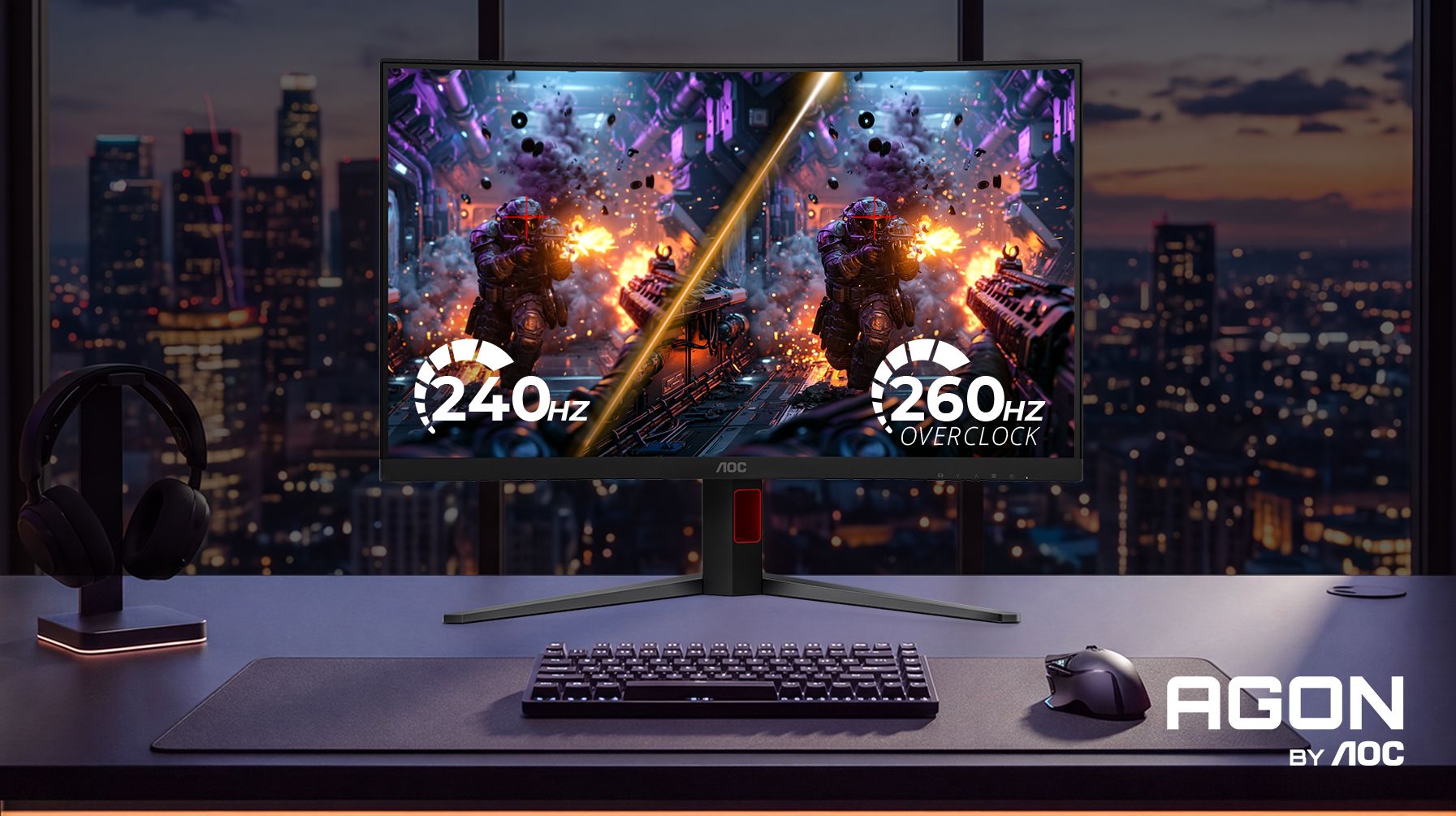
De nombreux moniteurs AOC Gaming et AGON by AOC intègrent OverClock*, une fonction qui permet d'accéder à une fréquence de rafraîchissement supérieure pour une expérience de jeu encore plus fluide.
Par défaut, votre moniteur utilise sa fréquence de rafraîchissement native. L'activation d'OverClock permet d'atteindre la fréquence maximale prise en charge par votre écran.
Avant de commencer
Voici les points essentiels à connaître avant d'activer OverClock :
- OverClock est une fonctionnalité officielle AOC qui ne modifie pas la garantie de votre moniteur.
- Vous devez d'abord activer OverClock dans le menu OSD (affichage à l'écran) du moniteur.
- Tant que la fonction n'est pas activée, Windows et le pilote graphique n'affichent que la fréquence native.
- La fréquence maximale n'est accessible qu'avec la résolution compatible de votre moniteur.
- En cas d'instabilité de l'image, revenez simplement à la fréquence native.
Activer et appliquer OverClock
À l'aide des boutons du moniteur, ouvrez le menu OSD et sélectionnez Game Settings → OverClock → On.
Une fois OverClock activé, votre moniteur prend en charge sa fréquence de rafraîchissement maximale disponible.
Pour l'utiliser, ouvrez les paramètres du système d'exploitation ou du pilote graphique et choisissez la fréquence la plus élevée proposée.

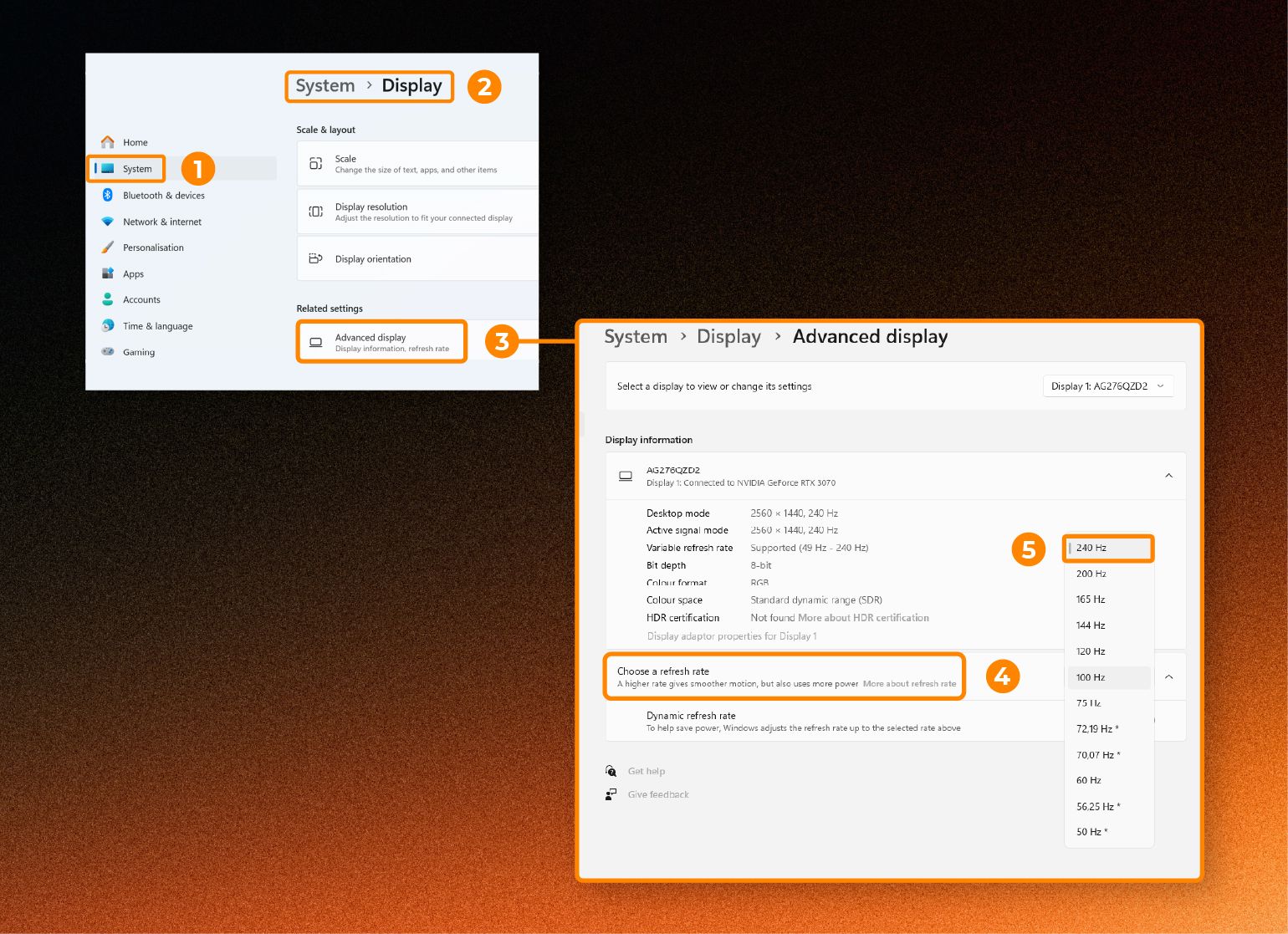
Définir la fréquence de rafraîchissement dans Windows
- 1. Ouvrez les Paramètres.
- Accédez à Système → Affichage → Affichage avancé.
- Sous Choisir une fréquence de rafraîchissement, sélectionnez la valeur la plus élevée.
- Si OverClock est correctement activé, la fréquence maximale de votre moniteur apparaît désormais.
Définir la fréquence dans le panneau de configuration NVIDIA
Si vous utilisez une carte graphique NVIDIA :
- Ouvrez le Panneau de configuration NVIDIA.
- Accédez à Affichage → Changer la résolution.
- Sélectionnez votre moniteur AOC.
- Choisissez sa résolution native.
- Sélectionnez la fréquence de rafraîchissement la plus élevée.
- Cliquez sur Appliquer.
La nouvelle fréquence OverClock est maintenant active.

La fréquence supérieure n'apparaît pas ?
Vérifiez d'abord qu'OverClock est activé dans l'OSD et que vous utilisez la résolution native du moniteur. Si la fréquence supérieure reste indisponible, redémarrez votre PC ou rebranchez le câble vidéo. En cas de scintillement ou d'autres anomalies d'affichage, rétablissez simplement la fréquence native dans Windows ou le Panneau de configuration NVIDIA.
Profitez de performances maximales
Et voilà ! Une fois OverClock activé et la fréquence supérieure sélectionnée, votre moniteur AOC Gaming offre des mouvements plus fluides, une meilleure réactivité et une expérience de jeu optimale.
*OverClock est disponible uniquement sur certains modèles AOC Gaming et AGON by AOC. Consultez la fiche produit ou le manuel de votre moniteur pour vérifier sa compatibilité.