AOC Gaming Monitörünüzde OverClock Nasıl Etkinleştirilir?
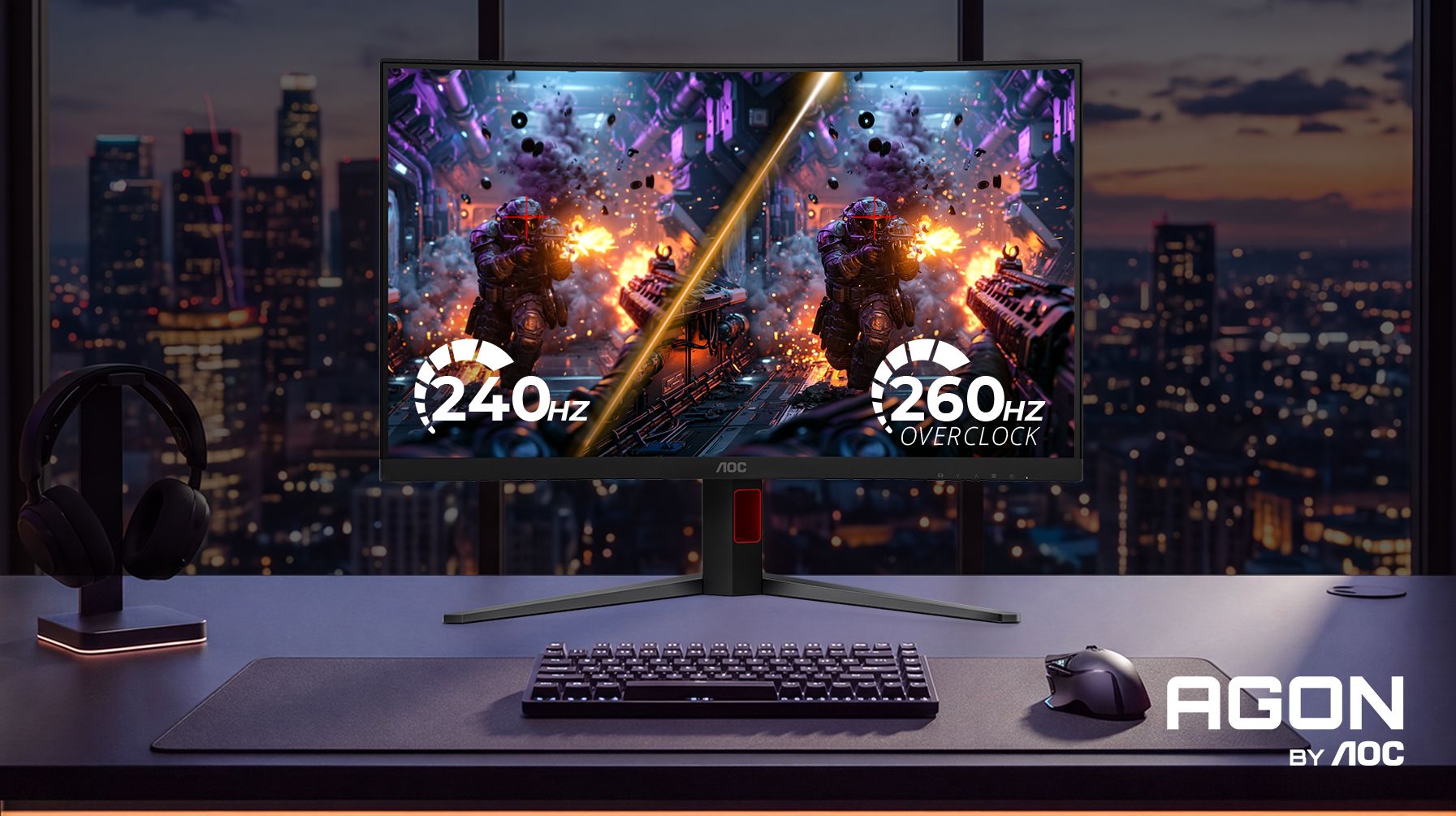
Birçok AOC Gaming ve AGON by AOC monitör, daha akıcı bir oyun deneyimi için daha yüksek yenileme hızını kullanmanızı sağlayan OverClock* özelliğini destekler.
Monitörünüz varsayılan olarak doğal yenileme hızında çalışır. OverClock'u etkinleştirdiğinizde monitörünüzün desteklediği en yüksek yenileme hızına erişebilirsiniz.
Başlamadan Önce
OverClock'u etkinleştirmeden önce şunlara dikkat edin:
- OverClock, AOC'nin resmi bir özelliğidir ve monitörünüzün garantisini etkilemez.
- OverClock önce monitörün OSD (ekran menüsü) üzerinden etkinleştirilmelidir.
- Etkinleştirilene kadar Windows ve ekran kartı sürücüsü yalnızca monitörün doğal yenileme hızını gösterir.
- En yüksek yenileme hızı yalnızca monitörün desteklediği çözünürlükte kullanılabilir.
- Görüntü kararsızlaşırsa doğal yenileme hızına geri dönebilirsiniz.
OverClock'u Etkinleştirme ve Uygulama
Monitör düğmeleriyle OSD menüsünü açın ve Game Settings → OverClock → On yolunu izleyin.
OverClock etkinleştirildiğinde monitörünüz kullanılabilir en yüksek yenileme hızını destekler.
Bu hızı kullanmak için işletim sistemi veya ekran kartı sürücüsü ayarlarını açın ve mevcut en yüksek yenileme hızını seçin.

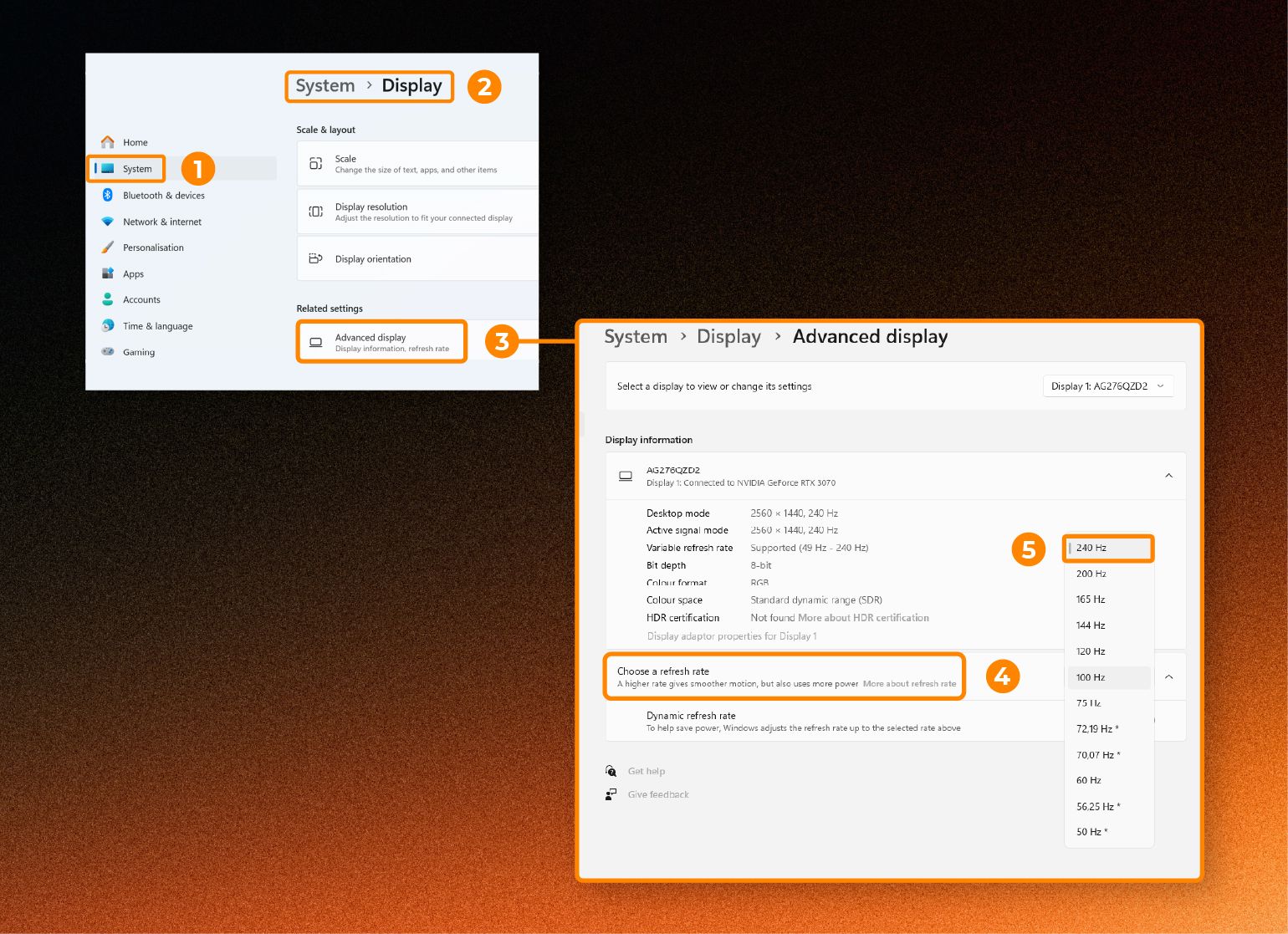
Windows'ta Yenileme Hızını Ayarlama
- Ayarlar'ı açın.
- Sistem → Ekran → Gelişmiş ekran yolunu izleyin.
- Yenileme hızı seçin bölümünde mevcut en yüksek değeri seçin.
OverClock doğru şekilde etkinleştirildiyse monitörünüzün en yüksek yenileme hızı artık görüntülenir.
NVIDIA Denetim Masası'nda Yenileme Hızını Ayarlama
NVIDIA ekran kartı kullanıyorsanız:
1. NVIDIA Denetim Masası'nı açın.
2. Ekran → Çözünürlüğü değiştir bölümüne gidin.
3. AOC monitörünüzü seçin.
4. Monitörün doğal çözünürlüğünü seçin.
5. Mevcut en yüksek yenileme hızını seçin.
6. Uygula'ya tıklayın.
Yeni OverClock yenileme hızı artık etkindir.

Daha Yüksek Yenileme Hızını Göremiyor musunuz?
Önce OSD menüsünde OverClock'un açık olduğundan ve monitörün doğal çözünürlüğünü kullandığınızdan emin olun. Daha yüksek yenileme hızı hâlâ görünmüyorsa bilgisayarınızı yeniden başlatın veya görüntü kablosunu çıkarıp tekrar takın. Titreme ya da başka görüntü sorunları yaşarsanız Windows veya NVIDIA Denetim Masası üzerinden doğal yenileme hızına geri dönün.
Maksimum Performansın Keyfini Çıkarın
İşte bu kadar! OverClock etkinleştirilip daha yüksek yenileme hızı seçildiğinde AOC Gaming monitörünüz daha akıcı hareketler, daha hızlı tepki ve mümkün olan en iyi oyun deneyimini sunmaya hazırdır.
*OverClock yalnızca belirli AOC Gaming ve AGON by AOC modellerinde bulunur. Modelinizin bu özelliği destekleyip desteklemediğini ürün sayfasından veya kullanım kılavuzundan kontrol edin.