Willkommen auf unserer Support-Seite
Unsere AOC-Produkte werden nach hohen Qualitätsstandards entwickelt und hergestellt, um eine zuverlässige Leistung, Benutzerfreundlichkeit sowie eine einfache Installation zu gewährleisten.
Sollten bei der Installation oder Nutzung Ihres Produkts Schwierigkeiten auftreten, stehen möglicherweise hilfreiche Informationen auf der jeweiligen Produktseite zur Verfügung. Je nach Produkttyp können hierzu ein herunterladbares Benutzerhandbuch, eine Schnellstartanleitung sowie weitere Supportmaterialien gehören.
Sie können auch unsere häufig gestellten Fragen (= FAQ) einsehen oder uns für weitere Unterstützung kontaktieren. Unser Kundensupport steht Ihnen für produktbezogene Anfragen gerne zur Verfügung. Bitte nutzen Sie eine der angebotenen Kontaktmöglichkeiten.
Um Ihnen schnell und effizient helfen zu können, halten Sie bitte bei Ihrer Kontaktaufnahme folgende Informationen bereit:
- Modellnummer des Produkts (auch als Modell-ID bezeichnet)
- Kaufnachweis, z. B. Originalrechnung oder Kassenbeleg
- Seriennummer oder Produktionsdatumscode des Produkts (in der Regel auf der Rück- oder Unterseite angebracht)
- Das Produkt selbst, falls Prüfungen oder Tests erforderlich sind
- Ein Gerät zur Aufnahme von Fotos, falls wir Bilder des Produkts, der Verpackung oder einzelner Komponenten anfordern müssen
Support für Ihr Produkt finden
Für produktspezifische Informationen wie Benutzerhandbücher, Schnellstartanleitungen, Downloads und weitere Supportmaterialien besuchen Sie bitte die Produktseite Ihres Modells.
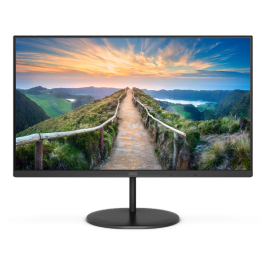
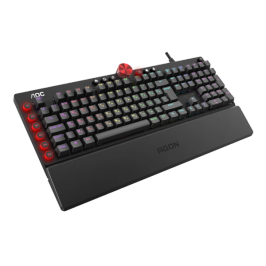
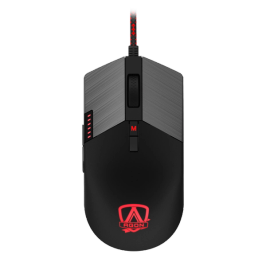
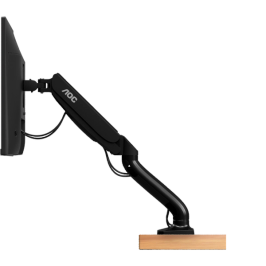
Garantieinformationen
Diese beschränkte Garantie gilt für einen Zeitraum, der je nach Produkttyp oder Modellreihe variieren kann. Einzelheiten zur jeweils geltenden Garantiedauer sind den entsprechenden Garantieinformationen zu entnehmen. Die Garantiefrist beginnt mit dem auf dem Kaufnachweis (POP) angegebenen Kaufdatum und endet mit Ablauf der jeweils geltenden Garantiezeit.
Kann kein gültiger Kaufnachweis vorgelegt werden, gilt als Beginn der Garantiefrist ein Zeitpunkt von 3 (drei) Monaten nach dem Herstellungsdatum, welches auf dem Produkt angegeben ist oder aus der Seriennummer abgeleitet werden kann.
Im Rahmen dieser beschränkten Garantie wird das Produkt unentgeltlich gemäß den Garantiebedingungen instand gesetzt, sofern innerhalb der Garantiefrist ein Defekt auftritt und gemeldet wird und das Produkt gemäß dem Benutzerhandbuch, einschließlich der Nutzung in der vorgesehenen Umgebung, verwendet wurde.
Die Art der Leistungserbringung liegt in unserem Ermessen und kann eine Reparatur oder einen Austausch durch dasselbe Modell oder ein alternatives Modell mit vergleichbarer Funktionalität umfassen, ohne die zwingenden gesetzlichen Rechte zu beeinträchtigen.
Sofern nicht ausdrücklich anders angegeben, bezeichnet der Begriff „Produkt“ Hardware unter dem Markennamen AOC (z. B. Monitore oder IT-Zubehör), einschließlich Originalzubehör, Komponenten sowie vorinstallierter Software oder Firmware, die von AOC bereitgestellt werden. Verbrauchsmaterialien, Software von Drittanbietern sowie Dienstleistungen sind hiervon ausgeschlossen, sofern nicht ausdrücklich anders angegeben.
Bei Käufen durch professionelle oder gewerbliche Endnutzer, einschließlich Unternehmen, Organisationen, Wiederverkäufer oder sonstige Erwerber zu kommerziellen Zwecken, bestimmen die Bedingungen des jeweiligen Kauf- oder Handelsvertrags die Rechte und Ansprüche der Parteien, soweit dies nach geltendem Recht zulässig ist.
Diese beschränkte Garantie wird vom Hersteller freiwillig gewährt und gilt zusätzlich zu den gesetzlichen Rechten der Verbraucher nach den jeweils anwendbaren Verbraucherschutzgesetzen; sie ersetzt diese Rechte nicht und schränkt sie nicht ein.
Die Garantie gilt, sofern das Produkt ordnungsgemäß entsprechend seiner Zweckbestimmung und gemäß den Bedienungsanleitungen verwendet wurde.
Die Garantie erstreckt sich nicht auf mittelbare Schäden, einschließlich, jedoch nicht beschränkt auf, Datenverlust, Einkommensverlust oder eine Entschädigung für vom Nutzer selbst durchgeführte Tätigkeiten wie regelmäßige Wartung, Installation von Firmware-Updates oder das Sichern bzw. Wiederherstellen von Daten.
Die Garantie ist ausgeschlossen bzw. findet keine Anwendung, wenn:
- Der Kaufnachweis in irgendeiner Weise verändert wurde oder unleserlich ist.
- Modellnummer, Seriennummer oder Produktionsdatumscode verändert, entfernt oder unleserlich gemacht wurden.
- Reparaturen oder Änderungen am Produkt durch nicht autorisierte Serviceorganisationen oder Personen durchgeführt wurden.
- Der Defekt auf eine übermäßige Nutzung außerhalb des vorgesehenen Zwecks zurückzuführen ist.
- Der Defekt durch unsachgemäße Nutzung oder durch Umgebungsbedingungen verursacht wurde, die nicht den Vorgaben des Benutzerhandbuchs entsprechen.
- Der Defekt durch den Anschluss von Peripheriegeräten, Zusatzgeräten oder Zubehör verursacht wurde, die nicht im Benutzerhandbuch empfohlen sind.
- Das Gerät beschädigt wurde, einschließlich, jedoch nicht beschränkt auf Schäden durch Tiere, Blitzschlag, abnorme Spannung, Feuer, Naturkatastrophen, Transport oder Wasser (sofern das Benutzerhandbuch nicht ausdrücklich eine Reinigung mit Wasser erlaubt).
- Es sich um normalen Verschleiß oder den Austausch von Verbrauchsteilen handelt.
- Das Produkt nicht ordnungsgemäß funktioniert, weil es nicht für die Verwendung in dem Land entwickelt, hergestellt oder zugelassen wurde, in dem es verwendet wird (z. B. bei Import).
- Das Produkt aufgrund von Problemen mit dem Zugang zu oder der Verbindung mit Dienstanbietern nicht ordnungsgemäß funktioniert, einschließlich Unterbrechungen in Zugangsnetzen (z. B. Kabel-TV, Satellit oder Internet), Leitungsfehlern beim Teilnehmer oder Gegenüber, Störungen im lokalen Netzwerk (Verkabelung, Dateiserver, Teilnehmeranschluss) sowie Fehlern im Übertragungsnetz (Störungen, Signalverzerrungen oder mangelhafte Netzqualität).
Nach Ablauf der Garantiezeit können weiterhin Serviceleistungen verfügbar sein.
Serviceleistungen außerhalb der Garantie werden von zertifizierten bzw. autorisierten Servicepartnern durchgeführt. Diese arbeiten unabhängig und können auf Anfrage eine Diagnose sowie einen Kostenvoranschlag erstellen. Die Reparaturkosten werden nach Prüfung festgelegt und können je nach Art des Defekts und den erforderlichen Ersatzteilen variieren.
AOC organisiert oder verwaltet Reparaturen außerhalb der Garantie nicht direkt, kann jedoch Kontaktdaten von Servicepartnern bereitstellen. Die weitere Kommunikation erfolgt direkt zwischen Ihnen und dem jeweiligen Dienstleister; ein entsprechender Vertrag wird unmittelbar zwischen Ihnen und diesem geschlossen.
Sie können sich auch für einen Reparaturdienstleister außerhalb des autorisierten Servicenetzwerks von AOC entscheiden. Bitte beachten Sie, dass AOC solche Drittanbieter weder bewertet noch überwacht und keine Verantwortung für Qualität, Dauer oder Ergebnis der Leistungen übernehmen kann.
Reparaturmöglichkeiten sowie die Verfügbarkeit von Ersatzteilen können von lokalen Gegebenheiten und der Produktverfügbarkeit abhängen, einschließlich Einschränkungen im Zusammenhang mit dem Land des ursprünglichen Verkaufs.
Produkte, die unter die Garantie fallen, werden gemäß den Garantiebedingungen gewartet. Sofern zutreffend, können Ersatzteile im Rahmen der Garantieleistung bereitgestellt werden, ohne gesondert berechnet zu werden. Steht eine Ersatzteilanfrage im Zusammenhang mit einem Garantiefall, kontaktieren Sie uns bitte über die verfügbaren Supportkanäle.
Ersatzteilanfragen, die nicht unter einen Garantiefall fallen, werden als Service außerhalb der Garantie behandelt. Dies umfasst Anfragen nach Ablauf der Garantie sowie Fälle innerhalb der Garantiezeit, bei denen Ersatzteile aufgrund von durch den Kunden verursachten Schäden benötigt werden (z. B. Verlust, Bruch, versehentliche Entsorgung oder Anforderung zusätzlicher Teile).
Ersatzteile sind über unsere Servicepartner erhältlich:
Unternehmen: https://www.aswo.com/
Verbraucher: https://aoc.sparepartservice.shop/eshopmvc/countryselect
Die Verfügbarkeit von Ersatzteilen kann je nach Produktlebenszyklus, technischer Umsetzbarkeit und regionalen Lieferbedingungen variieren.
Unsere Displays werden gemäß den geltenden Industriestandards für Pixelqualität hergestellt.
Überschreitet die Anzahl der fehlerhaften Pixel den jeweils geltenden Grenzwert, kann ein Anspruch auf Garantieleistung bestehen.
Detaillierte Informationen zu Grenzwerten für Pixelfehler und deren Anwendbarkeit entnehmen Sie bitte der mit dem Produkt gelieferten Dokumentation oder der Produktseite Ihres Modells.
FAQ
Monitore
Wenn horizontale oder vertikale Linien auf Ihrem Bildschirm erscheinen, kann dies mit Verbindungs- oder Signalproblemen zusammenhängen. Bitte stellen Sie sicher, dass:
- Alle Verbindungen direkt sind, ohne Adapter, Verlängerungskabel oder Dockingstationen.
- Trennen Sie Ihren AOC-Monitor von der Hauptsteckdose.
- Warten Sie einige Minuten.
- Schließen Sie den Monitor wieder an die Hauptsteckdose an.
- Probieren Sie ein anderes Kabel aus, um sicherzustellen, dass das verwendete Kabel nicht defekt ist.
- Zusätzlich können Sie einen anderen Verbindungstyp ausprobieren, zum Beispiel DisplayPort statt HDMI.
- Wechseln Sie, wenn möglich, über das OSD-Menü zu einer anderen Quelle.
- Sie können das OSD-Menü öffnen > Input > eine andere Quelle auswählen.
- Versuchen Sie, Ihren AOC-Monitor an ein anderes Gerät anzuschließen, um zu prüfen, ob die Linien weiterhin sichtbar sind.
Wenn die Betriebsanzeige zwischen Grün und Orange blinkt, während auf dem Bildschirm nichts angezeigt wird, empfängt der Monitor möglicherweise kein gültiges Videosignal. Bitte versuchen Sie Folgendes:
- Stellen Sie sicher, dass das Videokabel fest sowohl mit dem Monitor als auch mit dem Computer verbunden ist.
- Vergewissern Sie sich, dass der Computer eingeschaltet ist.
- Versuchen Sie, das Kabel erneut anzuschließen oder ein anderes Kabel bzw. einen anderen Anschluss zu verwenden, falls verfügbar.
- Starten Sie den Computer und den Monitor neu.
Wenn das Problem weiterhin besteht, müssen der Grafikausgang oder das Kabel möglicherweise weiter überprüft werden.
Der Active Off Mode tritt auf, wenn der Monitor kein Videosignal vom angeschlossenen Gerät erkennt. Bitte überprüfen Sie Folgendes:
- Stellen Sie sicher, dass der Computer eingeschaltet ist und sich nicht im Energiesparmodus befindet.
- Überprüfen Sie, ob das Videokabel fest angeschlossen ist.
- Versuchen Sie, das Kabel erneut anzuschließen oder einen anderen Eingangsanschluss zu verwenden.
- Starten Sie den Computer und den Monitor neu.
Wenn die Betriebs-LED Ihres Monitors nicht aufleuchtet, überprüfen Sie bitte Folgendes:
- Stellen Sie sicher, dass das Netzkabel fest sowohl mit dem Monitor als auch mit der Steckdose verbunden ist.
- Überprüfen Sie, ob die Steckdose funktioniert, indem Sie sie mit einem anderen Gerät testen.
- Prüfen Sie, ob die Ein-/Aus-Taste des Monitors gedrückt wurde und nicht klemmt.
- Wenn Sie eine Steckdosenleiste oder einen Überspannungsschutz verwenden, stellen Sie sicher, dass diese eingeschaltet sind.
Wenn die LED nach diesen Prüfungen weiterhin nicht leuchtet, benötigt der Monitor möglicherweise eine Wartung. Bitte wenden Sie sich für weitere Unterstützung an den Kundendienst.
Dieses Problem kann durch elektrische Störungen oder falsche Signaleinstellungen verursacht werden.
Zur Fehlerbehebung:
- Stellen Sie sicher, dass das Monitorkabel fest angeschlossen ist.
- Entfernen Sie nahegelegene elektrische Geräte, wie Lautsprecher, Netzteile usw., vom Monitor.
- Überprüfen Sie, ob in den Anzeigeeinstellungen die richtige Bildwiederholfrequenz ausgewählt ist.
- Testen Sie nach Möglichkeit mit einem anderen Kabel oder Anschluss.
Wenn das Bildschirmbild nicht zentriert oder nicht richtig skaliert ist:
- Verwenden Sie die Auto Adjust-Funktion des Monitors im OSD-Menü.
- Stellen Sie sicher, dass die Auflösung auf die native Auflösung des Monitors eingestellt ist.
- Passen Sie bei Bedarf die Einstellungen für die horizontale und vertikale Position im Monitormenü an.
Wenn Sie tote oder festsitzende Pixel bemerken, erscheinen diese als sehr kleine Punkte, die dauerhaft schwarz bleiben oder eine konstante Farbe anzeigen. Ein festsitzender Pixel zeigt normalerweise eine einzelne Farbe an, Rot, Grün oder Blau, während ein toter Pixel schwarz bleibt. Sie können Folgendes versuchen:
- Verwenden Sie Pixel-Reparatursoftware oder Videos, die Farben schnell wechseln, um zu versuchen, festsitzende Pixel wieder zu aktivieren.
- Üben Sie keinen Druck auf den Bildschirm aus, da dies zusätzliche Schäden verursachen kann.
- Prüfen Sie die Garantiebedingungen Ihres Monitors, da Ersatzregelungen gelten können, wenn die Anzahl defekter Pixel den zulässigen Grenzwert überschreitet.
Wenn das Problem weiterhin besteht, dokumentieren Sie die Position und das Verhalten des Pixels und wenden Sie sich an den Kundendienst.
Ein unscharfes Bild oder ein Ghosting-Effekt kann durch eine falsche Auflösung oder Signalstörungen verursacht werden. Bitte versuchen Sie Folgendes:
- Stellen Sie die Bildschirmauflösung in den Einstellungen Ihres Betriebssystems auf die native Auflösung des Monitors ein.
- Überprüfen Sie, ob das Videokabel korrekt angeschlossen ist.
- Verwenden Sie nach Möglichkeit hochwertige Kabel.
- Führen Sie die Auto Adjust-Funktion des Monitors aus, sofern verfügbar, über das OSD-Menü.
Wenn das Problem weiterhin besteht, versuchen Sie ein anderes Kabel oder einen anderen Grafikanschluss.
Sie können Unterschiede bei Helligkeit, Farbtemperatur oder Kontrast zwischen zwei Monitoren desselben Modells feststellen. Dies kann aufgrund normaler Anzeige- und Kalibrierungstoleranzen auftreten. Um diese Unterschiede zu verringern, gehen Sie bitte wie folgt vor:
Schritt 1. Setzen Sie die Einstellungen Ihrer AOC-Monitore zurück
- Öffnen Sie das OSD-Menü.
- Navigieren Sie zu: Extra > Reset > Yes.
Schritt 2. Passen Sie die Farbtemperatur an
- Öffnen Sie das OSD-Menü.
- Navigieren Sie zu: Colour Setup.
- Stellen Sie Colour Temperature auf Native oder sRGB ein, je nach Verfügbarkeit.
Diese Schritte können helfen, die Bildleistung zwischen den Geräten besser anzugleichen.
Wenn eine der Grundfarben fehlt oder das Bild getönt erscheint, kann dies auf ein Problem mit der Kabelverbindung hinweisen. Versuchen Sie die folgenden Schritte:
- Prüfen Sie, ob das Videokabel an beiden Enden vollständig eingesteckt ist.
- Überprüfen Sie das Kabel und die Anschlüsse auf verbogene oder beschädigte Pins.
- Probieren Sie ein anderes Kabel aus, falls verfügbar.
- Setzen Sie die Farbeinstellungen des Monitors über das OSD-Menü zurück.
Wenn weiße Farben getönt oder ungenau erscheinen, kann dies an falschen Farbeinstellungen liegen. Bitte versuchen Sie Folgendes:
- Setzen Sie die Farbeinstellungen des Monitors über das OSD-Menü zurück.
- Überprüfen Sie die Einstellungen für Farbtemperatur oder Farbmodus.
- Stellen Sie sicher, dass die Farbeinstellungen der Grafikkarte in Ihrem Betriebssystem die Monitoreinstellungen nicht überschreiben.
- Testen Sie mit einem anderen Kabel oder Gerät, um Signalprobleme auszuschließen.
Wenn Ihr Monitor oder das angeschlossene Gerät über einen wiederaufladbaren Akku verfügt und dieser nicht lädt:
- Stellen Sie sicher, dass das Ladekabel korrekt angeschlossen ist.
- Überprüfen Sie, ob die Stromquelle funktioniert.
- Probieren Sie ein anderes Kabel oder Netzteil aus, falls verfügbar.
Wenn der Akku weiterhin nicht lädt, ist möglicherweise eine Wartung oder ein Austausch erforderlich.
AOC folgt international anerkannten Standards, um Qualität, Umweltverantwortung, Informationssicherheit und Energiemanagement in allen Geschäftsbereichen sicherzustellen. Unsere Zertifizierungen umfassen:
- ISO 9001 (Qualitätsmanagement)
- ISO 14001 (Umweltmanagement)
- ISO 27001 (Informationssicherheit)
- ISO 45001 (Arbeitsschutzmanagement)
- ISO 50001 (Energiemanagement)
Die verfügbaren ISO-Zertifikate und zugehörigen Dokumente finden Sie auf der AOC-Website unter Corporate Social Responsibility, im Bereich Reports and Policies. Weitere Zertifizierungen finden Sie im Bereich Drivers & Manuals / Sustainability unterhalb des Funktionsbereichs auf jeder Produktseite.
Wenn Ihr AOC 16T20E2-Monitor nicht alle Optionen des OSD-Menüs (On-Screen Display) anzeigt oder nach dem Wechsel in den Standby-Modus ein blinkendes RGB-Farbmuster darstellt, führen Sie bitte die folgenden Schritte aus:
- Halten Sie die Ein-/Aus-Taste des Monitors 3–5 Sekunden lang gedrückt. Die Taste befindet sich unten links am Monitor.
- Der Vorgang war erfolgreich, wenn sich der Bildschirm ausschaltet.
- Schalten Sie den Bildschirm über die Ein-/Aus-Taste wieder ein. Sie können den Monitor anschließend wie gewohnt weiterverwenden.
Falls sich der Monitor nicht ausschaltet, stellen Sie bitte sicher, dass Sie die Ein-/Aus-Taste vollständig eindrücken.
SUPPORT KONTAKTIEREN
Kundensupport
Benötigen Sie Unterstützung, können aber online keine passende Lösung finden? Dann wenden Sie sich bitte über eine der unten verfügbaren Kontaktmöglichkeiten an unseren Kundensupport.
(+41) 435085324
Das Kundenservice-Callcenter ist von 09:00 bis 17:00 Uhr erreichbar, außer an Feiertagen
Geschäftskundensupport
Bei Supportanfragen von Geschäftskunden oder professionellen Anwendern, einschließlich Support für Fachhändler, nutzen Sie bitte unseren Geschäftskunden-Supportkanal:
Haftungsausschluss
Dieser Inhalt wird aus Gründen der Benutzerfreundlichkeit in mehreren Sprachen bereitgestellt. Im Falle von Abweichungen ist die englische Version maßgeblich. Gesetzlich zwingende Rechte bleiben unberührt.