Come attivare OverClock sul monitor AOC Gaming
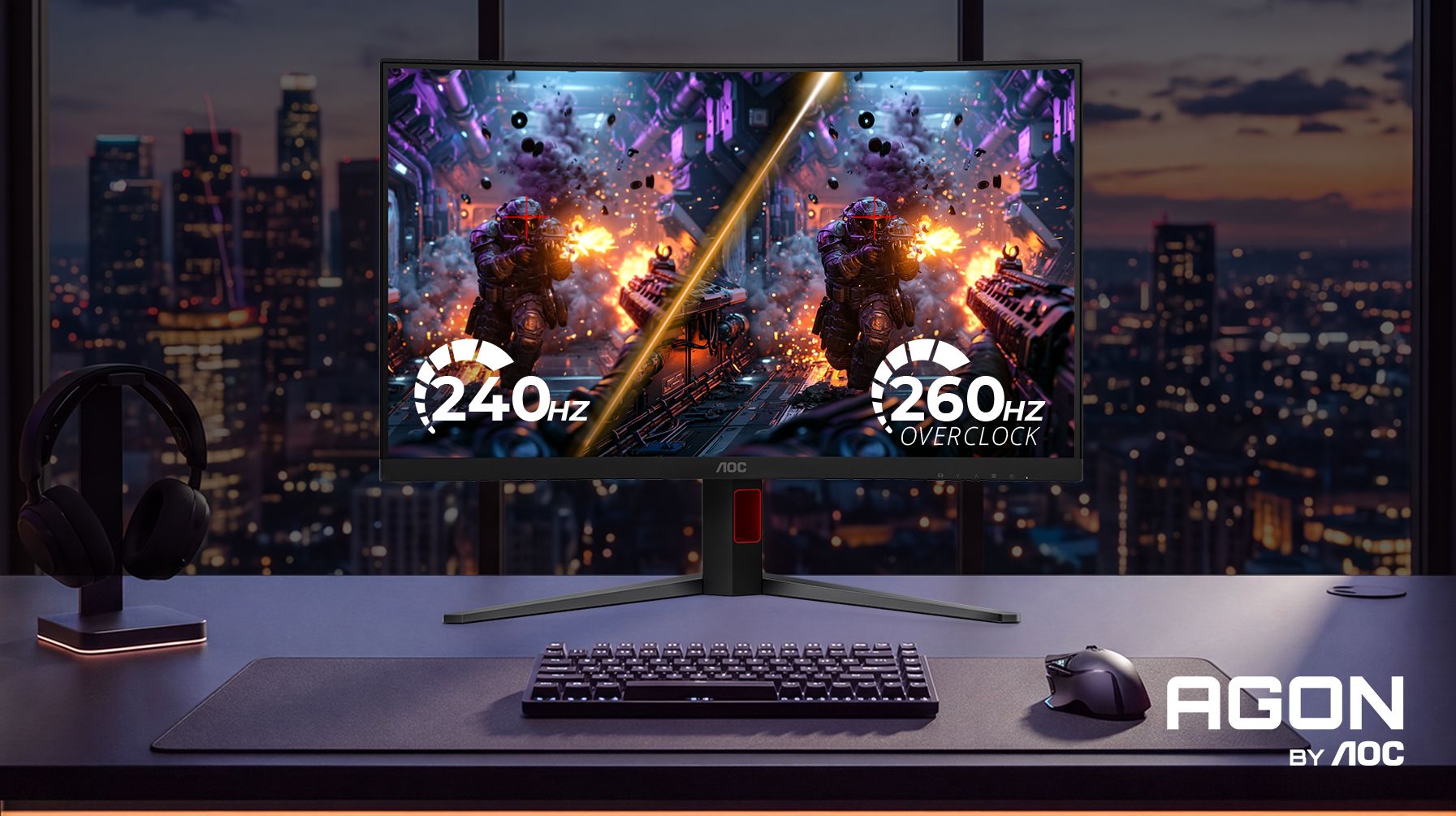
Molti monitor AOC Gaming e AGON by AOC supportano OverClock*, che consente di sbloccare una frequenza di aggiornamento più elevata per un'esperienza di gioco ancora più fluida.
Per impostazione predefinita, il monitor utilizza la frequenza nativa. Attivando OverClock puoi raggiungere la frequenza massima supportata.
Prima di iniziare
Prima di attivare OverClock, tieni presente quanto segue:
- OverClock è una funzione ufficiale AOC e non influisce sulla garanzia del monitor.
- Devi prima attivare OverClock nel menu OSD (On-Screen Display) del monitor.
- Fino a quel momento, Windows e il driver grafico mostrano solo la frequenza nativa.
- La frequenza massima è disponibile solo alla risoluzione supportata dal monitor.
- Se l'immagine diventa instabile, torna alla frequenza nativa.
Attivare e applicare OverClock
Con i pulsanti del monitor, apri il menu OSD e seleziona Game Settings → OverClock → On.
Dopo l'attivazione, il monitor supporta la massima frequenza di aggiornamento disponibile.
Per utilizzarla, apri le impostazioni del sistema operativo o del driver grafico e seleziona la frequenza più elevata disponibile.

Impostare la frequenza di aggiornamento in Windows
- Apri Impostazioni.
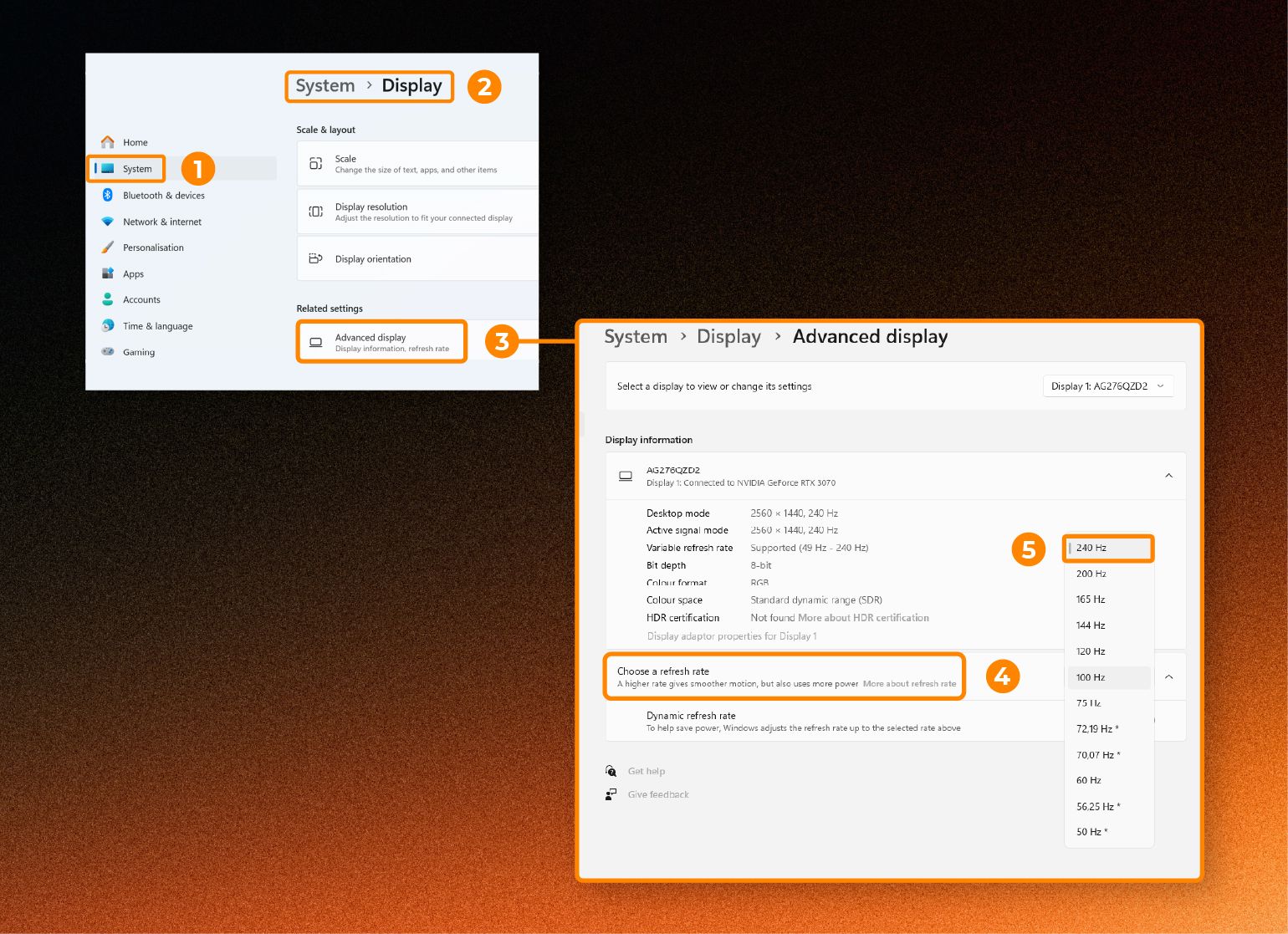
- 2. Vai a Sistema → Schermo → Schermo avanzato.
- 3. In Scegli una frequenza di aggiornamento, seleziona il valore più alto disponibile.
Se OverClock è attivo, vedrai la frequenza massima del monitor.
Impostare la frequenza nel Pannello di controllo NVIDIA
Se utilizzi una scheda grafica NVIDIA:
1. Apri il Pannello di controllo NVIDIA.
2. Vai a Schermo → Modifica risoluzione.
3. Seleziona il monitor AOC.
4. Scegli la risoluzione nativa.
5. Seleziona la frequenza di aggiornamento più elevata.
6. Fai clic su Applica.
La nuova frequenza OverClock è ora attiva.

Non vedi la frequenza più elevata?
Verifica che OverClock sia attivo nell'OSD e che sia impostata la risoluzione nativa. Se la frequenza superiore non compare, riavvia il PC o ricollega il cavo video. Se noti sfarfallii o altri problemi di visualizzazione, ripristina la frequenza nativa da Windows o dal Pannello di controllo NVIDIA.
Sfrutta le massime prestazioni
Fatto! Con OverClock attivo e la frequenza superiore selezionata, il monitor AOC Gaming offre movimenti più fluidi, maggiore reattività e la migliore esperienza di gioco possibile.
*OverClock è disponibile solo su alcuni modelli AOC Gaming e AGON by AOC. Consulta la pagina prodotto o il manuale per verificare la compatibilità del tuo monitor.