Tervetuloa tukisivullemme
AOC-tuotteet suunnitellaan ja valmistetaan korkeiden laatustandardien mukaisesti, jotta ne tarjoavat luotettavan suorituskyvyn, helppokäyttöisyyden ja vaivattoman asennuksen.
Jos kohtaat vaikeuksia tuotteen asennuksessa tai käytössä, hyödyllisiä tietoja voi olla saatavilla kyseisen mallin tuotesivulla. Tuotetyypistä riippuen tämä voi sisältää ladattavan käyttöoppaan, pika-aloitusoppaan sekä muita tukimateriaaleja.
Voit myös tutustua usein kysyttyihin kysymyksiin tai ottaa meihin yhteyttä lisäavun saamiseksi. Asiakastukitiimimme on käytettävissä tuotteeseen liittyvien kysymyksien vastaamisessa. Käytä jotakin tarjolla olevista yhteydenottotavoista ottaaksesi meihin yhteyttä.
Jotta voimme auttaa sinua mahdollisimman nopeasti ja tehokkaasti, pyydämme sinua pitämään seuraavat tiedot valmiina ottaessasi meihin yhteyttä:
- Tuotteen mallinumero (tunnetaan myös nimellä mallitunnus)
- Ostotosite, kuten alkuperäinen lasku tai kuitti
- Tuotteen sarjanumero tai valmistuspäiväkoodi, joka on merkitty tuotteeseen (yleensä tuotteen taka- tai alapuolella)
- Itse tuote, mikäli tarkistuksia tai testejä tarvitaan
- Laite, jolla voidaan ottaa valokuvia, siltä varalta että pyydämme kuvia tuotteesta, pakkauksesta tai tietyistä osista
Etsi tukea tuotteellesi
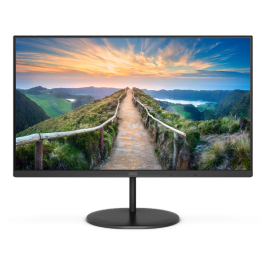
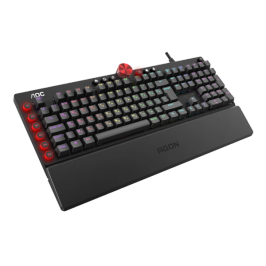
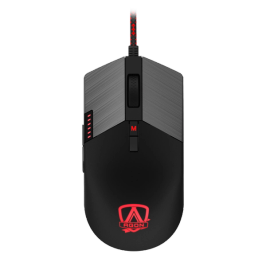
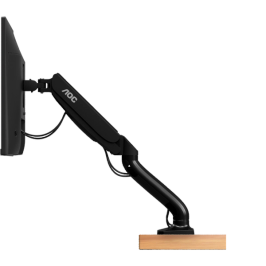
Tuotekohtaisia resursseja, kuten käyttöoppaita, pikaoppaita, ladattavia tiedostoja ja muita tukimateriaaleja, löydät tuotteen sivulta mallisi kohdalta.
Takuutiedot
Tämä rajoitettu takuu on voimassa ajanjakson, joka vaihtelee tuotetyypin tai mallisarjan mukaan. Sovellettavaa takuuaikaa koskevat tiedot on esitetty vastaavissa takuuehdoissa. Takuuaika alkaa ostotositteessa ilmoitetusta ostopäivästä ja päättyy sovellettavan takuukauden päättyessä.
Mikäli pätevää ostotositetta ei voida esittää, takuukauden katsotaan alkavan 3 (kolmen) kuukauden kuluttua valmistuspäivästä, joka on merkitty tuotteeseen tai tuotteen sarjanumerosta.
Tämän rajoitetun takuun mukaisesti, jos tuotteessa ilmenee vika ja se ilmoitetaan takuuaikana, ja tuotetta on käytetty käyttöoppaan mukaisesti, mukaan lukien käyttö tarkoitetussa käyttöympäristössä, tuote huolletaan maksutta tämän takuun ehtojen mukaisesti.
Huoltovaihtoehtoihin voi oman harkintamme mukaan kuulua korjaus tai vaihto samaan malliin tai vaihtoehtoiseen malliin, jolla on vastaava toiminnallisuus, ilman että pakottavia lakisääteisiä oikeuksia rajoitetaan.
Ellei toisin mainita, termi ”tuote” tarkoittaa AOC-tuotemerkillä varustettua laitteistoa (esim. näytöt tai IT-lisälaitteet), mukaan lukien alkuperäiset lisävarusteet, komponentit sekä AOC:n toimittama esiasennettu ohjelmisto tai laiteohjelmisto (firmware). Kulutustarvikkeet, kolmansien osapuolten ohjelmistot ja palvelut eivät sisälly tähän, ellei toisin ole nimenomaisesti ilmoitettu.
Ammattikäyttöön tai kaupalliseen käyttöön tuotteen hankkineiden loppukäyttäjien osalta, mukaan lukien yritykset, organisaatiot, jälleenmyyjät tai muut kaupallisiin tarkoituksiin hankkivat tahot, osapuolten oikeudet ja oikeussuojakeinot määräytyvät sovellettavan kauppa- tai liiketoimintasopimuksen ehtojen mukaisesti siltä osin kuin sovellettava lainsäädäntö sen sallii.
Tämä rajoitettu takuu myönnetään valmistajan toimesta vapaaehtoisesti ja se täydentää kuluttajille sovellettavan kuluttajansuojalainsäädännön mukaisia lakisääteisiä oikeuksia korvaamatta tai rajoittamatta niitä.
Takuu on voimassa edellyttäen, että tuotetta on käytetty asianmukaisesti sen käyttötarkoituksen mukaisesti ja käyttöohjeita noudattaen.
Takuu ei kata välillisiä vahinkoja, mukaan lukien mutta ei rajoittuen tietojen menetykseen, tulonmenetykseen eikä korvauksiin käyttäjän itse suorittamista toimenpiteistä, kuten säännöllisestä huollosta, laiteohjelmistopäivitysten asentamisesta tai tietojen tallentamisesta ja palauttamisesta.
Takuu ei ole voimassa seuraavissa tapauksissa:
- Ostotositetta on muutettu millään tavalla tai se on tehty lukukelvottomaksi.
- Tuotteen mallinumero, sarjanumero tai valmistuspäiväkoodi on muutettu, poistettu tai tehty lukukelvottomaksi.
- Korjauksia tai muutoksia on tehty valtuuttamattomien huolto-organisaatioiden tai henkilöiden toimesta.
- Vika johtuu liiallisesta käytöstä käyttötarkoituksen ulkopuolella.
- Vika johtuu tuotteen väärinkäytöstä tai käyttöympäristöstä, joka ei vastaa käyttöoppaan ohjeita.
- Vika johtuu oheislaitteiden, lisälaitteiden tai lisävarusteiden liittämisestä, joita ei suositella käyttöoppaassa.
- Laite on vaurioitunut, mukaan lukien mutta ei rajoittuen eläinten, salamaniskun, epänormaalin jännitteen, tulipalon, luonnonkatastrofin, kuljetuksen tai veden aiheuttamiin vahinkoihin (ellei käyttöoppaassa nimenomaisesti sallita huuhtelua).
- Normaali kuluminen tai kuluvien osien vaihtaminen niiden luonteen vuoksi (esim. pölynimuripussit tai suodatinpatruunat).
- Tuote ei toimi asianmukaisesti, koska sitä ei ole alun perin suunniteltu, valmistettu tai hyväksytty käytettäväksi siinä maassa, jossa sitä käytetään (esim. tuontitapauksissa).
- Tuote ei toimi asianmukaisesti palveluntarjoajiin liittyvien käyttö- tai yhteysongelmien vuoksi, mukaan lukien keskeytykset käyttöverkoissa (esim. kaapeli-TV, satelliitti tai internet), viat tilaajan tai vastapuolen linjassa, viat paikallisverkossa (kaapelointi, tiedostopalvelin, käyttäjälinja) sekä viat siirtoverkossa (häiriöt, vääristymät, viat tai heikko verkon laatu).
Kun tuote ei enää kuulu sovellettavan takuun piiriin, huoltovaihtoehtoja voi silti olla saatavilla.
Takuun ulkopuoliset palvelut suorittavat sertifioidut/valtuutetut huoltokumppanit. Nämä palveluntarjoajat toimivat itsenäisesti ja voivat pyynnöstä antaa arvion viasta sekä kustannusarvion korjauksesta. Korjauskustannukset määritellään tarkastuksen jälkeen ja voivat vaihdella vian luonteen ja tarvittavien osien mukaan.
AOC ei suoraan aikatauluta tai hallinnoi takuun ulkopuolisia korjauksia, mutta voi antaa huoltokumppaneiden yhteystiedot. Tämän jälkeen voit olla suoraan yhteydessä palveluntarjoajaan, ja kaikki palvelusopimukset tehdään suoraan sinun ja kyseisen palveluntarjoajan välillä.
Voit myös halutessasi käyttää korjauspalvelua AOC:n valtuutetun huoltoverkoston ulkopuolelta. Huomioithan, että AOC ei arvioi eikä valvo tällaisia kolmannen osapuolen palveluntarjoajia eikä vastaa niiden palveluiden laadusta, kestosta tai lopputuloksesta.
Korjauspalvelut ja varaosien saatavuus voivat riippua paikallisista olosuhteista ja tuotteen saatavuudesta, mukaan lukien rajoitukset, jotka liittyvät maahan, jossa tuote on alun perin myyty.
Takuuajan piirissä olevat tuotteet huolletaan takuuehtojen mukaisesti. Tarvittaessa osia voidaan toimittaa takuun puitteissa ilman erillistä maksua. Mikäli varaosapyyntö liittyy takuunalaiseen tapaukseen, pyydämme ottamaan yhteyttä johonkin käytettävissä olevista tukikanavista.
Varaosapyynnöt, jotka eivät kuulu takuun piiriin, käsitellään takuun ulkopuolisina palveluina. Tämä koskee sekä takuuajan päättymisen jälkeen tehtyjä pyyntöjä että pyyntöjä takuuaikana silloin, kun osien tarve johtuu käyttäjän aiheuttamista vahingoista (esim. katoaminen, rikkoutuminen, vahingossa hävittäminen tai lisäosan pyyntö).
Varaosia on saatavilla huoltokumppaneidemme kautta:
Yritykset: https://www.aswo.com/
Kuluttajat: https://aoc.sparepartservice.shop/eshopmvc/countryselect
Varaosien saatavuus voi vaihdella tuotteen elinkaaren, teknisen toteutettavuuden ja alueellisten toimitusolosuhteiden mukaan.
Näyttömme valmistetaan sovellettavien pikselisuorituskykyä koskevien alan standardien mukaisesti.
Mikäli viallisten pikselien määrä ylittää sovellettavan raja-arvon, tuote voi olla oikeutettu takuuhuoltoon.
Yksityiskohtaiset tiedot pikselivikojen raja-arvoista ja niiden soveltuvuudesta löytyvät tuotteen mukana toimitetusta dokumentaatiosta tai ladattavissa tuotteen sivulta.
FAQ
Monitors
Jos näytöllä näkyy vaaka- tai pystysuoria viivoja, ongelma voi liittyä yhteyteen tai signaaliin. Varmista seuraavat asiat:
- Kaikki liitännät ovat suoria, ilman sovittimia, jatkojohtoja tai telakointiasemia.
- Irrota AOC-näyttö pistorasiasta.
- Odota muutama minuutti.
- Kytke näyttö uudelleen pistorasiaan.
- Kokeile toista kaapelia varmistaaksesi, ettei käyttämäsi kaapeli ole viallinen.
- Voit myös kokeilla toista liitäntätyyppiä, esimerkiksi DisplayPortia HDMI:n sijaan.
- Vaihda lähde mahdollisuuksien mukaan toiseksi OSD-valikon kautta.
- Voit avata OSD-valikon > Input > valitse toinen lähde.
- Kokeile liittää AOC-näyttö toiseen laitteeseen tarkistaaksesi, näkyvätkö viivat edelleen.
Jos virran merkkivalo vilkkuu vihreän ja oranssin välillä eikä näytöllä näy mitään, näyttö ei ehkä vastaanota kelvollista videosignaalia. Kokeile seuraavaa:
- Varmista, että videokaapeli on kunnolla kiinni sekä näytössä että tietokoneessa.
- Varmista, että tietokone on päällä.
- Kokeile kytkeä kaapeli uudelleen tai käyttää toista kaapelia tai porttia, jos sellainen on käytettävissä.
- Käynnistä tietokone ja näyttö uudelleen.
Jos ongelma jatkuu, grafiikkalähtö tai kaapeli voi vaatia lisätarkastusta.
Active Off Mode -tila ilmenee, kun näyttö ei havaitse videosignaalia liitetystä laitteesta. Tarkista seuraavat asiat:
- Varmista, että tietokone on päällä eikä lepotilassa.
- Tarkista, että videokaapeli on kunnolla kiinni.
- Kokeile kytkeä kaapeli uudelleen tai käyttää toista tuloliitäntää.
- Käynnistä tietokone ja näyttö uudelleen.
Jos näytön virran LED-valo ei syty, tarkista seuraavat asiat:
- Varmista, että virtajohto on kunnolla kiinni sekä näytössä että pistorasiassa.
- Varmista, että pistorasia toimii testaamalla sitä toisella laitteella.
- Tarkista, että näytön virtapainiketta on painettu eikä se ole jumissa.
- Jos käytät jatkojohtoa tai ylijännitesuojaa, varmista, että se on kytketty päälle.
Jos LED-valo ei vieläkään syty näiden tarkistusten jälkeen, näyttö saattaa vaatia huoltoa. Ota yhteyttä asiakastukeen saadaksesi lisäapua.
Tämä ongelma voi johtua sähköisistä häiriöistä tai virheellisistä signaaliasetuksista.
Vianmääritystä varten:
- Varmista, että näytön kaapeli on tukevasti kiinni.
- Siirrä lähellä olevat sähkölaitteet, kuten kaiuttimet, virtasovittimet jne., kauemmas näytöstä.
- Tarkista, että näyttöasetuksissa on valittuna oikea virkistystaajuus.
- Testaa mahdollisuuksien mukaan toisella kaapelilla tai portilla.
Jos näytön kuva ei ole keskitetty tai oikean kokoinen:
- Käytä näytön OSD-valikossa olevaa Auto Adjust -toimintoa.
- Varmista, että resoluutio on asetettu näytön natiiviresoluutioon.
- Säädä tarvittaessa näytön valikosta vaaka- ja pystysijainnin asetuksia.
Jos huomaat kuolleita tai jumiutuneita pikseleitä, ne näkyvät hyvin pieninä pisteinä, jotka pysyvät jatkuvasti mustina tai näyttävät jatkuvaa väriä. Jumiutunut pikseli näyttää yleensä yhtä väriä, punaista, vihreää tai sinistä, kun taas kuollut pikseli pysyy mustana. Voit kokeilla seuraavaa:
- Käytä pikselinkorjausohjelmistoa tai videoita, jotka vaihtavat värejä nopeasti, yrittääksesi aktivoida jumiutuneet pikselit uudelleen.
- Vältä painamasta näyttöä, sillä se voi aiheuttaa lisävaurioita.
- Tarkista näytön takuuehdot, sillä vaihtokäytännöt voivat olla voimassa, jos viallisten pikselien määrä ylittää sallitun rajan.
Jos ongelma jatkuu, dokumentoi pikselin sijainti ja käyttäytyminen ja ota yhteyttä asiakastukeen.
Sumea kuva tai haamukuvailmiö voi johtua väärästä resoluutiosta tai signaalihäiriöistä. Kokeile seuraavaa:
- Aseta näytön resoluutio käyttöjärjestelmän asetuksissa näytön natiiviresoluutioon.
- Tarkista, että videokaapeli on kytketty oikein.
- Käytä mahdollisuuksien mukaan korkealaatuisia kaapeleita.
- Suorita näytön Auto Adjust -toiminto, jos se on käytettävissä, OSD-valikosta.
Jos ongelma jatkuu, kokeile toista kaapelia tai grafiikkaporttia.
Saatat huomata eroja kirkkaudessa, värilämpötilassa tai kontrastissa kahden saman mallin näytön välillä. Tämä voi johtua näytön ja kalibroinnin normaaleista toleransseista. Voit vähentää eroja seuraavasti:
Vaihe 1. Palauta AOC-näyttöjen asetukset
- Avaa OSD-valikko.
- Siirry kohtaan: Extra > Reset > Yes.
Vaihe 2. Säädä värilämpötilaa
- Avaa OSD-valikko.
- Siirry kohtaan: Colour Setup.
- Aseta Colour Temperature -asetukseksi Native tai sRGB saatavuuden mukaan.
Nämä vaiheet voivat auttaa yhdenmukaistamaan kuvan suorituskykyä laitteiden välillä.
Jos yksi pääväreistä puuttuu tai kuva näyttää sävyttyneeltä, se voi viitata kaapeliyhteyden ongelmaan. Kokeile seuraavia vaiheita:
- Tarkista, että videokaapeli on työnnetty kokonaan paikalleen molemmista päistä.
- Tarkista kaapeli ja liittimet taipuneiden tai vaurioituneiden nastojen varalta.
- Kokeile toista kaapelia, jos sellainen on käytettävissä.
- Palauta näytön väriasetukset OSD-valikon kautta.
Jos valkoiset värit näyttävät sävyttyneiltä tai epätarkoilta, se voi johtua virheellisistä väriasetuksista. Kokeile seuraavaa:
- Palauta näytön väriasetukset OSD-valikon kautta.
- Tarkista värilämpötilan tai väritilan asetukset.
- Varmista, etteivät käyttöjärjestelmän näytönohjaimen väriasetukset ohita näytön asetuksia.
- Testaa toisella kaapelilla tai laitteella signaaliongelmien poissulkemiseksi.
Jos näytössäsi tai liitetyssä laitteessa on ladattava akku eikä se lataudu:
- Varmista, että latauskaapeli on kytketty oikein.
- Varmista, että virtalähde toimii.
- Kokeile toista kaapelia tai virtasovitinta, jos sellainen on käytettävissä.
Jos akku ei vieläkään lataudu, se voi vaatia huoltoa tai vaihtoa.
AOC noudattaa kansainvälisesti tunnustettuja standardeja varmistaakseen laadun, ympäristövastuun, tietoturvan ja energianhallinnan kaikissa toiminnoissaan. Sertifikaatteihimme kuuluvat:
- ISO 9001 (laadunhallinta)
- ISO 14001 (ympäristöjohtaminen)
- ISO 27001 (tietoturva)
- ISO 45001 (työterveys ja -turvallisuus)
- ISO 50001 (energianhallinta)
Saatavilla olevat ISO-sertifikaatit ja niihin liittyvät asiakirjat löytyvät AOC:n verkkosivustolta osiosta Corporate Social Responsibility, kohdasta Reports and Policies. Lisäsertifikaatit löytyvät kunkin tuotesivun ominaisuusosion alapuolella olevasta Drivers & Manuals / Sustainability -osiosta.
Jos AOC 16T20E2 -näytössäsi eivät näy kaikki OSD-valikon (On-Screen Display) vaihtoehdot tai näytössä näkyy vilkkuva RGB-kuvio valmiustilaan siirtymisen jälkeen, toimi seuraavasti:
- Pidä näytön virtapainiketta painettuna 3–5 sekunnin ajan. Painike sijaitsee näytön vasemmassa alareunassa.
- Toimenpide on onnistunut, kun näyttö sammuu.
- Kytke näyttö takaisin päälle virtapainikkeella. Voit nyt jatkaa näytön käyttöä.
Jos näyttö ei sammu, varmista, että painat virtapainikkeen kokonaan pohjaan.
OTA YHTEYTTÄ TUKEEN
Kuluttajatuki
Tarvitsetko apua, mutta et löydä tarvitsemaasi tietoa verkosta? Ota yhteyttä asiakastukeemme käyttämällä jotakin alla olevista yhteydenottovaihtoehdoista.
(+358) 988625005
Asiakaspalvelumme palvelee klo 09:00 – 17:00, pyhäpäiviä lukuun ottamatta
Yritystuki
Yritysten tai ammattilaisten tukipyyntöihin, mukaan lukien jälleenmyyjätuki, saat apua yritystukikanavamme kautta:
Vastuuvapauslauseke
Tämä sisältö on saatavilla useilla kielillä käyttömukavuuden vuoksi. Mahdollisissa ristiriitatilanteissa englanninkielinen versio on ensisijainen. Pakottavat lakisääteiset oikeudet säilyvät muuttumattomina.