OverClockin käyttöönotto AOC Gaming -näytössä
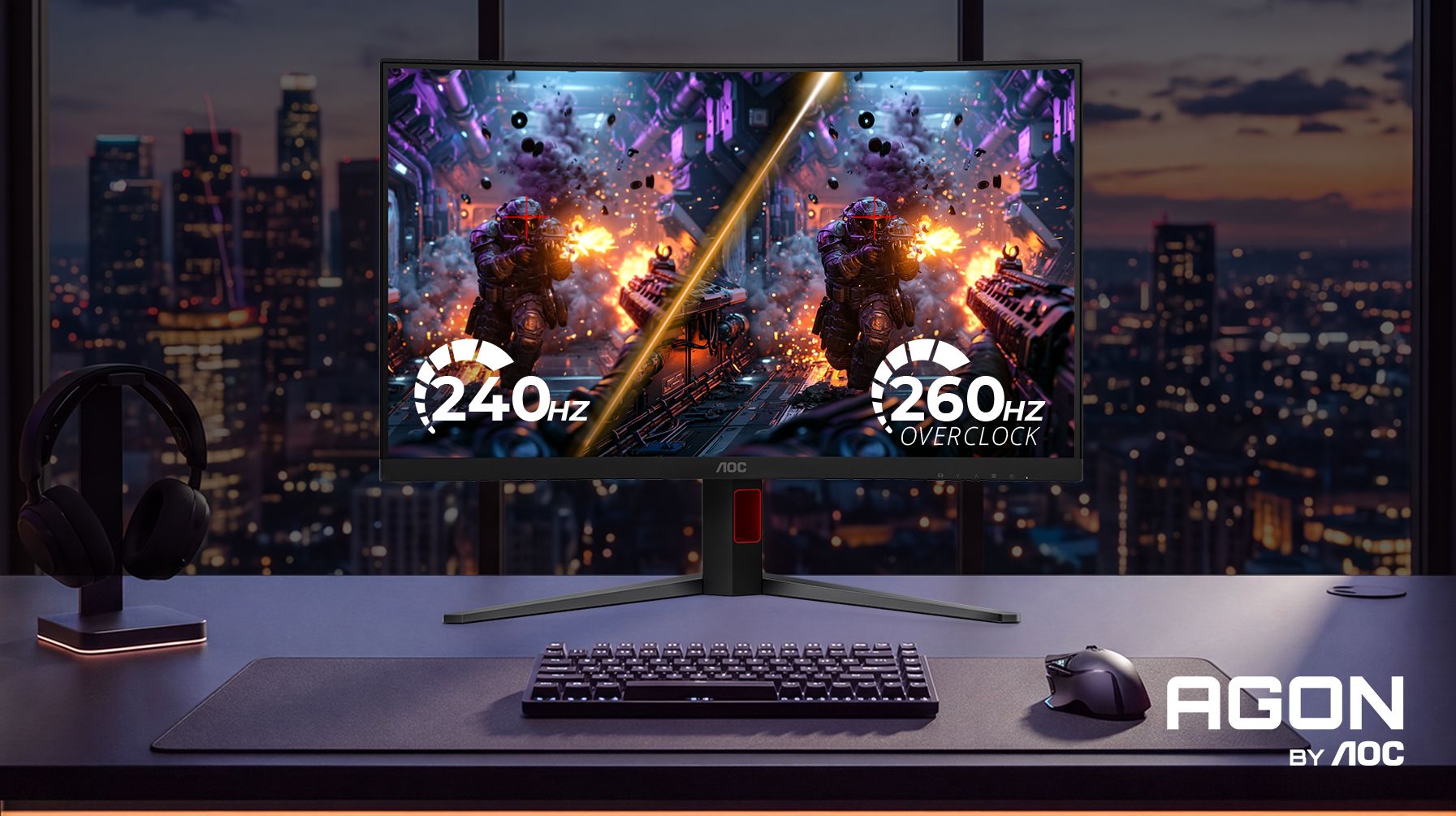
Monet AOC Gaming- ja AGON by AOC -näytöt tukevat OverClock-toimintoa*, jonka avulla voit ottaa käyttöön korkeamman virkistystaajuuden ja nauttia entistä sulavammasta pelaamisesta.
Oletusarvoisesti näyttö käyttää alkuperäistä virkistystaajuuttaan. OverClockin käyttöönotto mahdollistaa näytön tukeman enimmäisvirkistystaajuuden.
Ennen aloittamista
Huomioi seuraavat asiat ennen OverClockin käyttöönottoa:
- OverClock on AOC:n virallinen ominaisuus, eikä se vaikuta näytön takuuseen.
- OverClock on ensin otettava käyttöön näytön OSD-valikossa (kuvaruutuvalikko).
- Ennen sitä Windows ja näytönohjaimen ajuri näyttävät vain näytön alkuperäisen virkistystaajuuden.
- Enimmäisvirkistystaajuus on käytettävissä vain näytön tukemalla tarkkuudella.
- Jos kuva muuttuu epävakaaksi, palauta alkuperäinen virkistystaajuus.
OverClockin käyttöönotto ja asetusten vahvistaminen
Avaa OSD-valikko näytön painikkeilla ja valitse Game Settings → OverClock → On.
Kun OverClock on käytössä, näyttö tukee suurinta käytettävissä olevaa virkistystaajuuttaan.
Ota se käyttöön avaamalla käyttöjärjestelmän tai näytönohjaimen ajurin asetukset ja valitsemalla suurin saatavilla oleva virkistystaajuus.

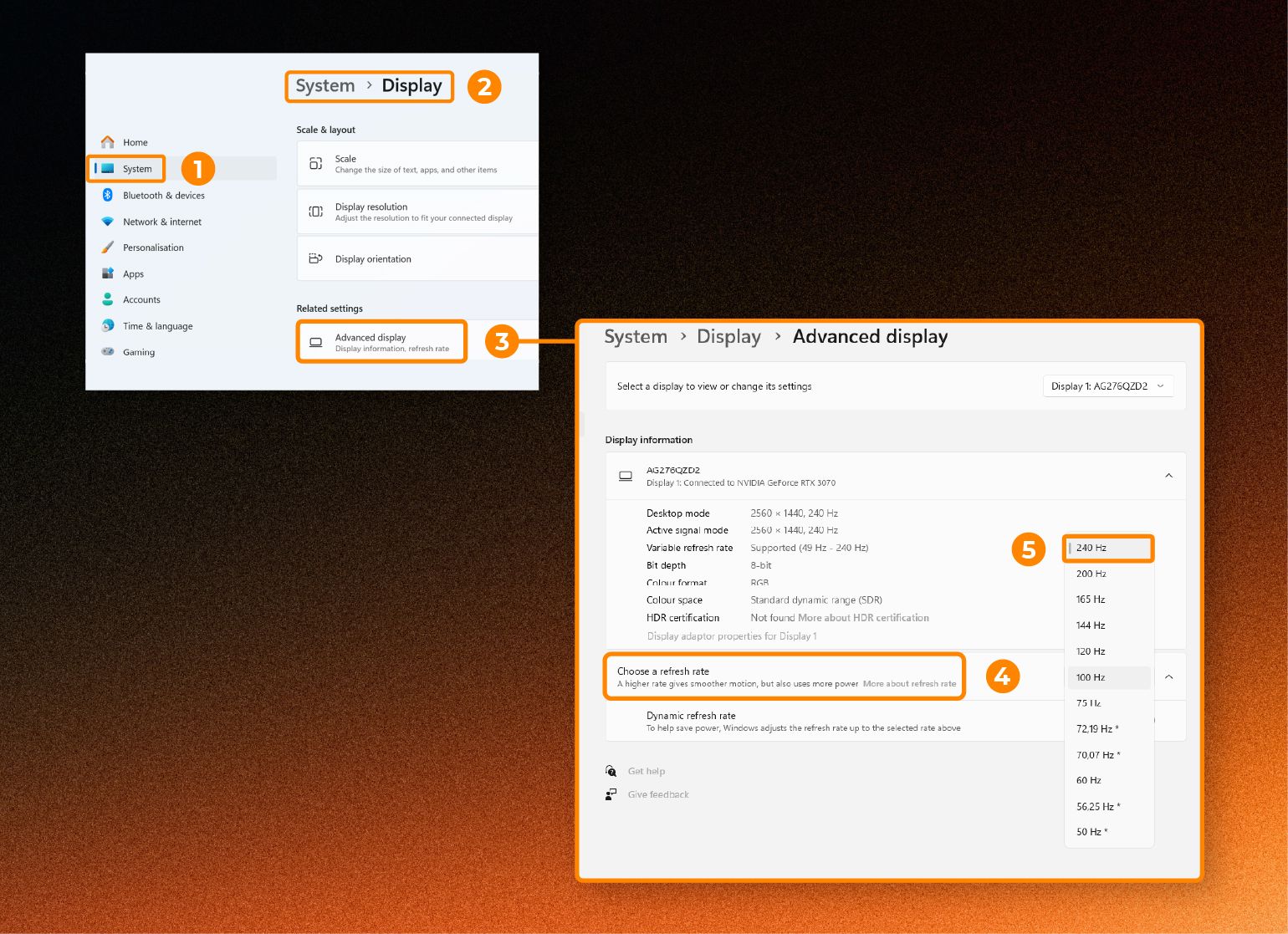
Virkistystaajuuden asettaminen Windowsissa
- Avaa Asetukset.
- 2. Siirry kohtaan Järjestelmä → Näyttö → Näytön lisäasetukset.
- 3. Valitse kohdasta Valitse virkistystaajuus suurin käytettävissä oleva arvo.
Jos OverClock on otettu käyttöön oikein, näytön enimmäisvirkistystaajuus näkyy nyt valittavana.
Virkistystaajuuden asettaminen NVIDIA-ohjauspaneelissa
Jos käytät NVIDIA-näytönohjainta:
1. Avaa NVIDIA-ohjauspaneeli.
2. Siirry kohtaan Näyttö → Muuta tarkkuutta.
3. Valitse AOC-näyttösi.
4. Valitse näytön alkuperäinen tarkkuus.
5. Valitse suurin käytettävissä oleva virkistystaajuus.
6. Napsauta Käytä.
Uusi OverClock-virkistystaajuus on nyt käytössä.

Eikö korkeampi virkistystaajuus näy?
Tarkista ensin, että OverClock on käytössä OSD-valikossa ja että näytön tarkkuus on alkuperäinen. Jos korkeampi taajuus ei vieläkään näy, käynnistä tietokone uudelleen tai kytke näyttökaapeli uudelleen. Jos kuva välkkyy tai siinä ilmenee muita häiriöitä, palauta alkuperäinen virkistystaajuus Windowsissa tai NVIDIA-ohjauspaneelissa.
Nauti parhaasta suorituskyvystä
Valmista! Kun OverClock on käytössä ja korkeampi virkistystaajuus valittu, AOC Gaming -näyttö tarjoaa sulavampaa liikettä, nopeampaa vastetta ja parhaan mahdollisen pelikokemuksen.
*OverClock on saatavilla vain tietyissä AOC Gaming- ja AGON by AOC -malleissa. Tarkista ominaisuuden tuki näytön tuotesivulta tai käyttöoppaasta.