Välkommen till vår supportsida
AOC-produkter är utformade och tillverkade enligt höga kvalitetsstandarder för att säkerställa tillförlitlig prestanda, användarvänlighet och enkel installation.
Om du upplever svårigheter vid installation eller användning av din produkt kan användbar information finnas tillgänglig på produktsidan. Beroende på produkttyp kan detta omfatta en nedladdningsbar användarhandbok, en snabbstartsguide samt annat supportmaterial.
Du kan även ta del av våra vanliga frågor eller kontakta oss för ytterligare hjälp. Vår kundsupport står till förfogande för att bistå med frågor som rör produkten. Vänligen använd någon av de tillgängliga kontaktvägarna för att nå oss.
För att vi ska kunna hjälpa dig så snabbt och effektivt som möjligt ber vi dig att ha följande information tillgänglig när du kontaktar oss:
- Produktens modellnummer (även benämnt modell-ID)
- Inköpsbevis, såsom originalfaktura eller kvitto
- Produktens serienummer eller produktionsdatumkod, enligt märkning på produkten (vanligtvis placerad på baksidan eller undersidan)
- Själva produkten, i händelse av att kontroller eller tester krävs
- En enhet som möjliggör fotografering, ifall vi behöver be om bilder av produkten, förpackningen eller specifika delar
Hitta support för din produkt
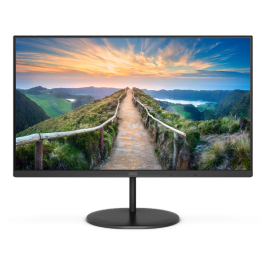
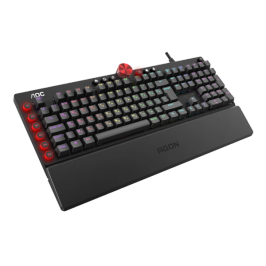
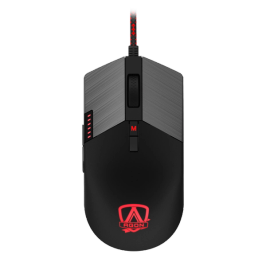
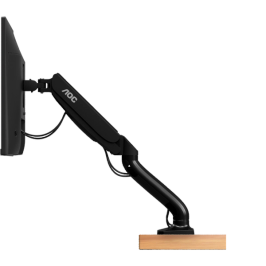
För produktspecifika resurser såsom användarhandböcker, snabbstartsguider, nedladdningar och annat supportmaterial, vänligen besök produktsidan för din modell.
Garantiinformation
Denna begränsade garanti gäller under en period som varierar beroende på produkttyp eller modellserie. Uppgifter om tillämplig garantiperiod anges i relevant garantiinformation. Garantiperioden börjar på inköpsdatumet som anges på inköpsbeviset (POP) och upphör vid utgången av den tillämpliga garantiperioden.
Om ett giltigt inköpsbevis inte kan uppvisas anses garantiperioden börja 3 (tre) månader efter tillverkningsdatumet, såsom angivet på produkten eller härlett från serienumret.
Enligt denna begränsade garanti, om ett fel uppstår och rapporteras inom garantiperioden, och produkten har använts i enlighet med användarhandboken, inklusive användning i avsedd miljö, kommer produkten att åtgärdas utan kostnad i enlighet med denna garanti.
Serviceåtgärder kan, efter vårt eget gottfinnande, omfatta reparation eller utbyte mot samma modell eller en alternativ modell med likvärdig funktionalitet, utan att detta påverkar tvingande lagstadgade rättigheter.
Om inte annat uttryckligen anges avser termen ”produkt” AOC-märkt hårdvara (t.ex. bildskärmar eller IT-tillbehör), inklusive originaltillbehör, komponenter samt förinstallerad programvara eller firmware som tillhandahålls av AOC. Förbrukningsartiklar, programvara från tredje part och tjänster omfattas inte, om inte annat uttryckligen anges.
För inköp som görs av professionella eller kommersiella slutanvändare, inklusive företag, organisationer, återförsäljare eller andra som förvärvar produkten för kommersiella ändamål, regleras parternas rättigheter och påföljder av villkoren i det tillämpliga köpeavtalet eller kommersiella avtalet, i den utsträckning som tillåts enligt tillämplig lag.
Denna begränsade garanti tillhandahålls frivilligt av tillverkaren och gäller utöver de lagstadgade rättigheter som tillkommer konsumenter enligt tillämplig konsumentskyddslagstiftning, utan att ersätta eller begränsa dessa rättigheter.
Garantin gäller under förutsättning att produkten har hanterats korrekt i enlighet med dess avsedda användning och enligt bruksanvisningen.
Garantin omfattar inte indirekta skador, inklusive men inte begränsat till dataförlust, inkomstbortfall eller ersättning för åtgärder som användaren själv har utfört, såsom regelbundet underhåll, installation av firmwareuppdateringar eller säkerhetskopiering och återställning av data.
Garantin gäller inte i följande fall:
- Inköpsbeviset har ändrats på något sätt eller blivit oläsligt.
- Produktens modellnummer, serienummer eller produktionsdatumkod har ändrats, tagits bort eller blivit oläsligt.
- Reparationer eller ändringar har utförts av icke auktoriserade serviceorganisationer eller personer.
- Felet är ett resultat av överdriven användning utanför avsett ändamål.
- Felet orsakas av felaktig användning eller miljöförhållanden som inte överensstämmer med användarhandboken.
- Felet orsakas av anslutning av kringutrustning, extra utrustning eller tillbehör som inte rekommenderas i användarhandboken.
- Produkten har skadats, inklusive men inte begränsat till skador orsakade av djur, blixtnedslag, onormal spänning, brand, naturkatastrofer, transport eller vatten (såvida inte användarhandboken uttryckligen anger att produkten får sköljas).
- Normalt slitage eller utbyte av förbrukningsdelar till följd av deras natur.
- Produkten fungerar inte korrekt eftersom den inte ursprungligen har utformats, tillverkats eller godkänts för användning i det land där den används (t.ex. vid import).
- Produkten fungerar inte korrekt på grund av problem med åtkomst till eller anslutning till tjänsteleverantörer, inklusive avbrott i åtkomstnät (t.ex. kabel-TV, satellit eller internet), fel på abonnentens eller motpartens linje, fel i det lokala nätverket (kablage, filserver, användarlinje) samt fel i transmissionsnätet (störningar, förvrängning, fel eller låg nätverkskvalitet).
När produkten inte längre omfattas av garantin kan det fortfarande finnas servicemöjligheter.
Service utanför garanti utförs av certifierade/auktoriserade servicepartners. Dessa tjänsteleverantörer arbetar självständigt och kan på begäran tillhandahålla en bedömning samt en kostnadsuppskattning för reparation. Reparationskostnader fastställs efter inspektion och kan variera beroende på problemets art och de delar som krävs.
AOC planerar eller hanterar inte reparationer utanför garanti direkt, men kan tillhandahålla kontaktuppgifter till servicepartners. Därefter kan du kontakta tjänsteleverantören direkt, och eventuella serviceavtal ingås direkt mellan dig och den aktuella tjänsteleverantören.
Du kan även välja att anlita en reparationsleverantör utanför AOC:s auktoriserade servicenätverk. Observera att AOC inte utvärderar eller övervakar sådana tredjepartsleverantörer och inte kan ta ansvar för kvaliteten, tidsramen eller resultatet av sådana tjänster.
Reparationstjänster och tillgången till reservdelar kan vara beroende av lokala förhållanden och produktens tillgänglighet, inklusive begränsningar baserade på det land där produkten ursprungligen såldes.
Produkter som omfattas av garantin servas i enlighet med garantivillkoren. Där så är tillämpligt kan delar tillhandahållas inom ramen för garantiservicen utan separat debitering. Om en begäran om reservdel avser ett garantiärende, vänligen kontakta oss via någon av våra tillgängliga supportkanaler.
Begäranden om reservdelar som inte omfattas av garantin hanteras som service utanför garanti. Detta inkluderar begäranden efter att garantiperioden har löpt ut, samt begäranden under garantiperioden där delar krävs på grund av skador orsakade av kunden (t.ex. förlust, skada, oavsiktlig kassering eller begäran om en extra del).
Reservdelar finns tillgängliga via våra servicepartners:
Företag: https://www.aswo.com/
Konsumenter: https://aoc.sparepartservice.shop/eshopmvc/countryselect
Tillgången till reservdelar kan variera beroende på produktens livscykel, teknisk genomförbarhet och regionala leveransförhållanden.
Våra bildskärmar tillverkas i enlighet med tillämpliga branschstandarder för pixelprestanda.
Om antalet defekta pixlar överstiger den tillämpliga gränsen kan produkten vara berättigad till service enligt garantin.
För detaljerad information om gränsvärden för pixelfel och deras tillämplighet, se dokumentationen som medföljer produkten eller finns tillgänglig för nedladdning på produktsidan för din modell.
FAQ
Monitors
Om horisontella eller vertikala linjer visas på skärmen kan detta bero på anslutnings- eller signalproblem. Kontrollera följande:
- Alla anslutningar ska vara direkta, utan adaptrar, förlängningskablar eller dockningsstationer.
- Koppla bort din AOC-skärm från huvuduttaget.
- Vänta några minuter.
- Anslut skärmen till huvuduttaget igen.
- Prova en annan kabel för att säkerställa att kabeln du använder inte är defekt.
- Du kan dessutom prova en annan anslutningstyp, till exempel DisplayPort i stället för HDMI.
- Om möjligt, byt källa till en annan via OSD-menyn.
- Du kan öppna OSD-menyn > Input > välja en annan källa.
- Prova att ansluta din AOC-skärm till en annan enhet för att kontrollera om linjerna fortfarande syns.
Om strömindikatorn blinkar mellan grönt och orange medan ingenting visas på skärmen kanske skärmen inte tar emot en giltig videosignal. Prova följande:
- Kontrollera att videokabeln är ordentligt ansluten till både skärmen och datorn.
- Bekräfta att datorn är påslagen.
- Prova att ansluta kabeln igen eller använd en annan kabel eller port, om tillgängligt.
- Starta om datorn och skärmen.
Om problemet kvarstår kan grafikutgången eller kabeln behöva kontrolleras ytterligare.
Active Off Mode uppstår när skärmen inte upptäcker någon videosignal från den anslutna enheten. Kontrollera följande:
- Kontrollera att datorn är påslagen och inte är i viloläge.
- Kontrollera att videokabeln är ordentligt ansluten.
- Prova att ansluta kabeln igen eller använd en annan ingångsport.
- Starta om datorn och skärmen.
Om ström-LED-lampan på din skärm inte tänds, kontrollera följande:
- Kontrollera att strömkabeln är ordentligt ansluten till både skärmen och eluttaget.
- Kontrollera att eluttaget fungerar genom att testa det med en annan enhet.
- Kontrollera att skärmens strömknapp har tryckts in och inte har fastnat.
- Om du använder ett grenuttag eller överspänningsskydd, kontrollera att det är påslaget.
Om LED-lampan fortfarande inte tänds efter dessa kontroller kan skärmen behöva service. Kontakta kundsupport för ytterligare hjälp.
Detta problem kan orsakas av elektriska störningar eller felaktiga signalinställningar.
För felsökning:
- Kontrollera att skärmkabeln sitter ordentligt fast.
- Flytta närliggande elektriska enheter, såsom högtalare, nätadaptrar osv., bort från skärmen.
- Kontrollera att rätt uppdateringsfrekvens är vald i bildskärmsinställningarna.
- Testa med en annan kabel eller port om möjligt.
Om skärmbilden inte är centrerad eller korrekt storleksanpassad:
- Använd skärmens Auto Adjust-funktion i OSD-menyn.
- Kontrollera att upplösningen är inställd på skärmens ursprungliga upplösning.
- Justera inställningarna för horisontell och vertikal position i skärmmenyn om det behövs.
Om du märker döda eller fastnade pixlar visas de som mycket små punkter som förblir permanent svarta eller visar en konstant färg. En fastnad pixel visar vanligtvis en enda färg, röd, grön eller blå, medan en död pixel förblir svart. Du kan prova följande:
- Använd programvara eller videor för pixelreparation som snabbt växlar färger för att försöka återaktivera fastnade pixlar.
- Undvik att trycka på skärmen, eftersom detta kan orsaka ytterligare skador.
- Kontrollera skärmens garantivillkor, eftersom ersättningspolicyer kan gälla om antalet defekta pixlar överstiger den tillåtna gränsen.
Om problemet kvarstår, dokumentera pixelns plats och beteende och kontakta kundsupport.
En suddig bild eller ghosting-effekt kan orsakas av felaktig upplösning eller signalstörningar. Prova följande:
- Ställ in skärmupplösningen på skärmens ursprungliga upplösning i operativsystemets inställningar.
- Kontrollera att videokabeln är korrekt ansluten.
- Använd kablar av hög kvalitet där det är möjligt.
- Kör skärmens Auto Adjust-funktion, om den är tillgänglig, från OSD-menyn.
Om problemet fortsätter, prova en annan kabel eller grafikport.
Du kan märka skillnader i ljusstyrka, färgtemperatur eller kontrast mellan två skärmar av samma modell. Detta kan bero på normala toleranser i bildvisning och kalibrering. Följ dessa steg för att minska skillnaderna:
Steg 1. Återställ inställningarna på dina AOC-skärmar
- Öppna OSD-menyn.
- Gå till: Extra > Reset > Yes.
Steg 2. Justera färgtemperaturen
- Öppna OSD-menyn.
- Gå till: Colour Setup.
- Ställ in Colour Temperature på Native eller sRGB, beroende på tillgänglighet.
Dessa steg kan hjälpa till att bättre anpassa bildprestandan mellan enheterna.
Om en av primärfärgerna saknas eller bilden ser färgtonad ut kan detta tyda på ett problem med kabelanslutningen. Prova följande steg:
- Kontrollera att videokabeln är helt insatt i båda ändarna.
- Inspektera kabeln och kontakterna för böjda eller skadade stift.
- Prova en annan kabel, om tillgänglig.
- Återställ skärmens färginställningar via OSD-menyn.
Om vita färger ser tonade eller felaktiga ut kan det bero på felaktiga färginställningar. Prova följande:
- Återställ skärmens färginställningar via OSD-menyn.
- Kontrollera inställningarna för färgtemperatur eller färgläge.
- Kontrollera att grafikkortets färginställningar i operativsystemet inte åsidosätter skärmens inställningar.
- Testa med en annan kabel eller enhet för att utesluta signalproblem.
Om din skärm eller anslutna enhet har ett uppladdningsbart batteri och det inte laddas:
- Kontrollera att laddningskabeln är korrekt ansluten.
- Kontrollera att strömkällan fungerar.
- Prova en annan kabel eller nätadapter, om tillgänglig.
Om batteriet fortfarande inte laddas kan det behöva service eller bytas ut.
AOC följer internationellt erkända standarder för att säkerställa kvalitet, miljöansvar, informationssäkerhet och energihantering i hela verksamheten. Våra certifieringar omfattar:
- ISO 9001 (kvalitetsledning)
- ISO 14001 (miljöledning)
- ISO 27001 (informationssäkerhet)
- ISO 45001 (arbetsmiljö och säkerhet)
- ISO 50001 (energihantering)
Tillgängliga ISO-certifikat och relaterad dokumentation finns på AOC:s webbplats under Corporate Social Responsibility, i Reports and Policies. För ytterligare certifieringar, kontrollera avsnittet Drivers & Manuals / Sustainability under funktionsavsnittet på varje produktsida.
Om din AOC 16T20E2-skärm inte visar alla alternativ i OSD-menyn (On-Screen Display) eller visar ett blinkande RGB-mönster efter att ha gått in i standbyläge, följ dessa steg:
- Håll skärmens strömknapp intryckt i 3–5 sekunder. Knappen sitter längst ned till vänster på skärmen.
- Proceduren har lyckats när skärmen stängs av.
- Slå på skärmen igen med strömknappen. Du kan nu fortsätta använda skärmen.
Om skärmen inte stängs av, kontrollera att du trycker in strömknappen helt.
KONTAKTA SUPPORTEN
Konsumentsupport
Behöver du hjälp men kan inte hitta den information du söker online? Kontakta vår kundsupport via något av de tillgängliga alternativen nedan.
(+46) 87528763
Kundtjänst är tillgänglig från 09:00 till 17:00, förutom helgdagar
Företagssupport
För supportfrågor för företag eller professionella användare, inklusive support för återförsäljare, hänvisar vi till vår företagssupportkanal:
Ansvarsfriskrivning
Detta innehåll tillhandahålls på flera språk för bekvämlighetens skull. Vid eventuella avvikelser gäller den engelska versionen. Tvingande lagstadgade rättigheter påverkas inte.