Como ativar o OverClock no seu monitor AOC Gaming
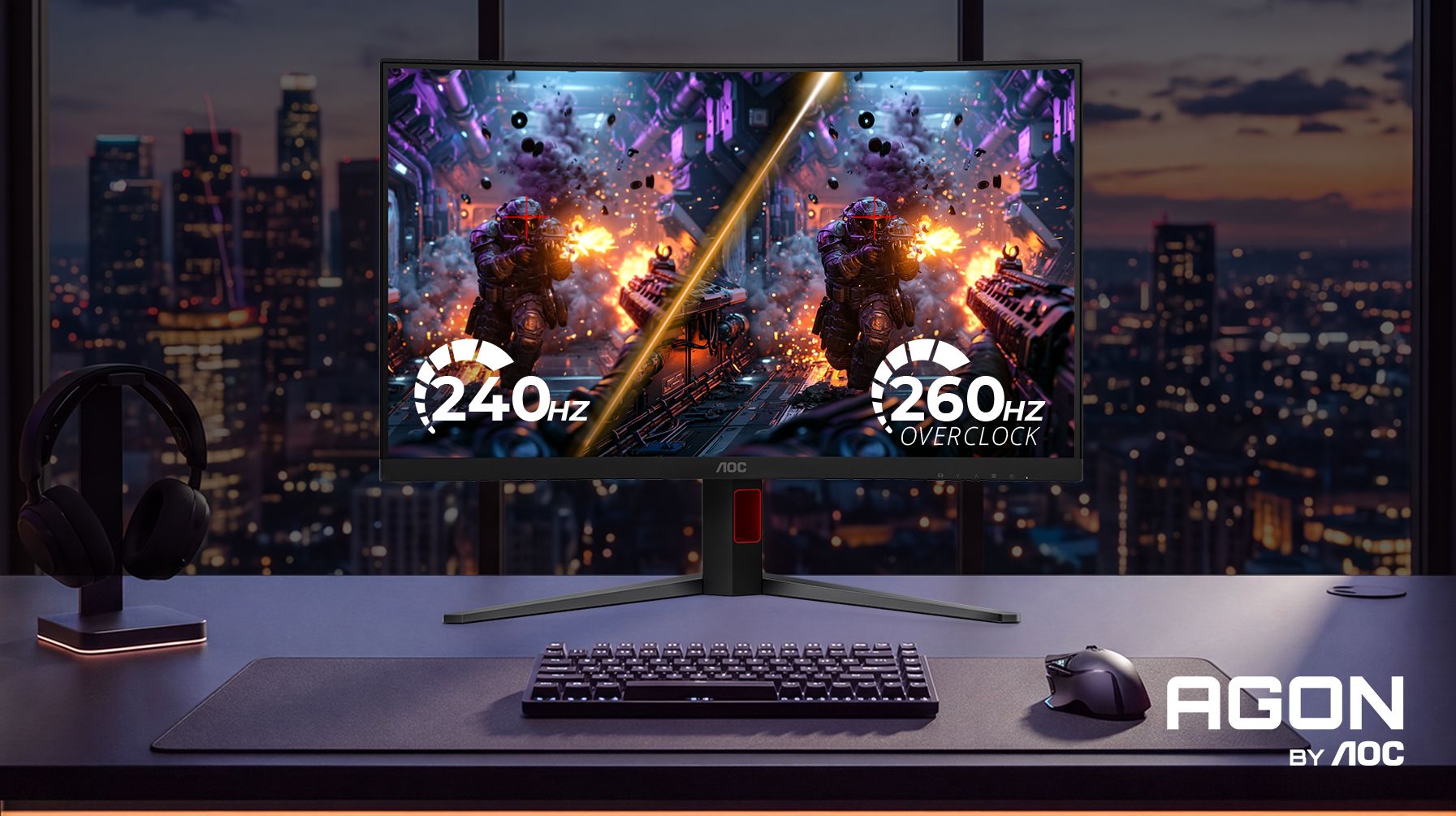
Muitos monitores AOC Gaming e AGON by AOC suportam OverClock*, permitindo desbloquear uma taxa de atualização superior para uma experiência de jogo ainda mais fluida.
Por predefinição, o monitor utiliza a sua taxa de atualização nativa. Ao ativar o OverClock, pode aceder à taxa máxima suportada pelo monitor.
Antes de começar
Antes de ativar o OverClock, tenha em atenção o seguinte:
- O OverClock é uma funcionalidade oficial da AOC e não afeta a garantia do monitor.
- Primeiro, é necessário ativar o OverClock no menu OSD (apresentação no ecrã) do monitor.
- Até lá, o Windows e o controlador gráfico mostram apenas a taxa de atualização nativa.
- A taxa máxima só está disponível na resolução suportada pelo monitor.
- Se a imagem ficar instável, volte à taxa de atualização nativa.
Ativar e aplicar o OverClock
Utilize os botões do monitor para abrir o menu OSD e aceda a Game Settings → OverClock → On.
Depois de ativar o OverClock, o monitor suporta a taxa de atualização máxima disponível.
Para a utilizar, abra as definições do sistema operativo ou do controlador gráfico e selecione a taxa mais elevada disponível.

Definir a taxa de atualização no Windows
- Abra as Definições.
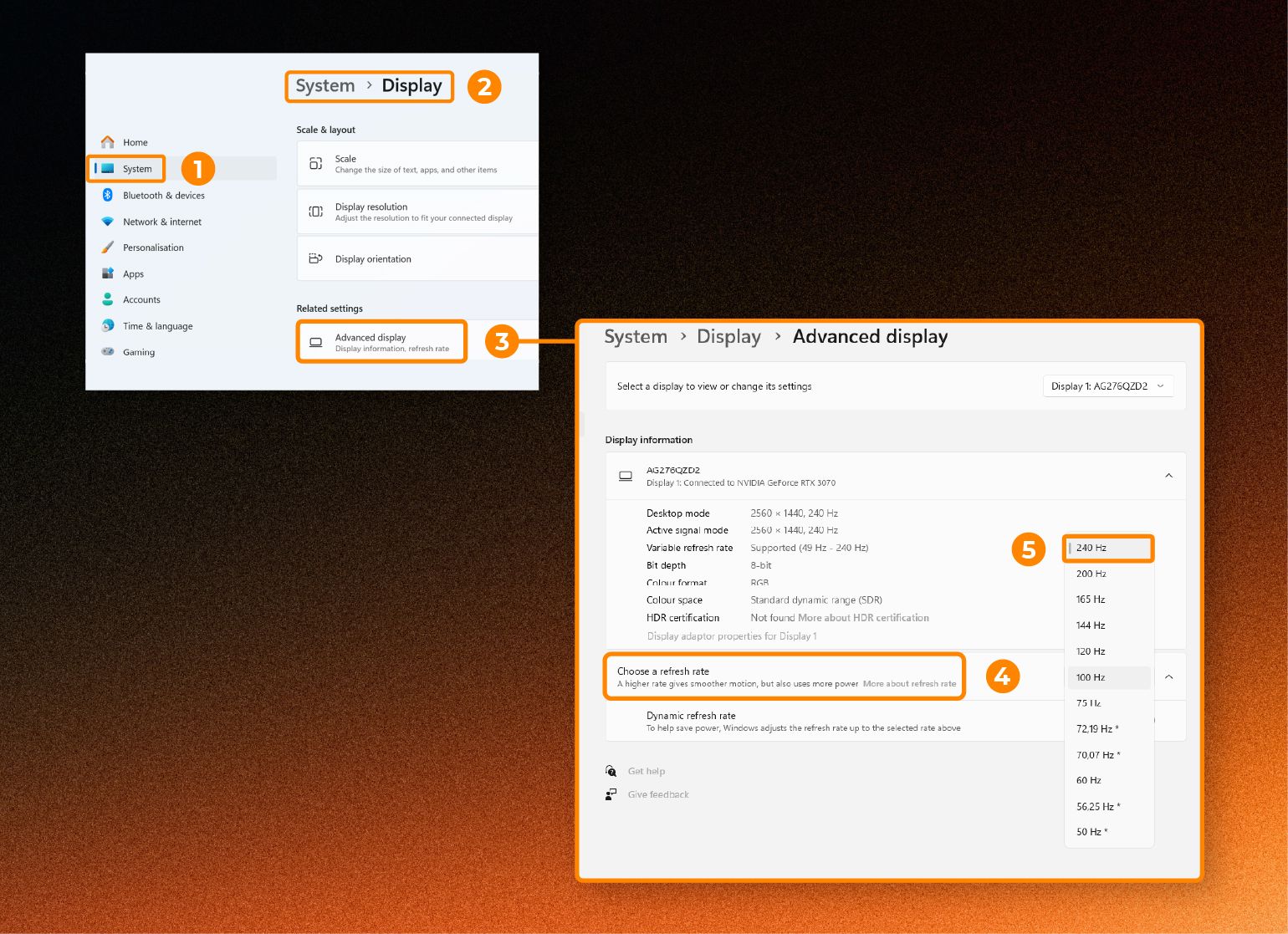
- 2. Aceda a Sistema → Ecrã → Ecrã avançado.
- 3. Em Escolher uma taxa de atualização, selecione o valor mais elevado disponível.
Se o OverClock estiver corretamente ativado, verá a taxa máxima do monitor.
Definir a taxa no Painel de Controlo NVIDIA
Se utilizar uma placa gráfica NVIDIA:
1. Abra o Painel de Controlo NVIDIA.
2. Aceda a Ecrã → Alterar resolução.
3. Selecione o monitor AOC.
4. Escolha a resolução nativa.
5. Selecione a taxa de atualização mais elevada disponível.
6. Clique em Aplicar.
A nova taxa OverClock fica ativa.

Não encontra a taxa de atualização superior?
Confirme que o OverClock está ativado no OSD e que utiliza a resolução nativa do monitor. Se a taxa superior continuar indisponível, reinicie o PC ou volte a ligar o cabo de vídeo. Se surgirem cintilações ou outros problemas de imagem, regresse à taxa nativa no Windows ou no Painel de Controlo NVIDIA.
Desfrute do máximo desempenho
Está pronto! Com o OverClock ativado e a taxa superior selecionada, o monitor AOC Gaming oferece movimentos mais fluidos, maior capacidade de resposta e a melhor experiência de jogo possível.
*O OverClock está disponível apenas em determinados modelos AOC Gaming e AGON by AOC. Consulte a página do produto ou o manual para confirmar a compatibilidade.