Bienvenido a nuestra página de soporte
Los productos AOC están diseñados y fabricados conforme a altos estándares de calidad para ofrecer un rendimiento fiable, facilidad de uso y una instalación sencilla.
Si experimenta alguna dificultad al instalar o utilizar su producto, es posible que encuentre información útil en la página del producto. Dependiendo del tipo de producto, esta puede incluir un manual de usuario descargable, una guía de inicio rápido y otros materiales de soporte.
También puede consultar nuestras preguntas frecuentes o ponerse en contacto con nosotros para obtener asistencia adicional. Nuestro equipo de atención al cliente está disponible para ayudarle con consultas relacionadas con el producto. Por favor, utilice una de las opciones de contacto disponibles para comunicarse con nosotros.
Para ayudarnos a asistirle de la forma más rápida y eficiente posible, tenga preparada la siguiente información al ponerse en contacto con nosotros:
- Número de modelo del producto (también denominado ID del modelo).
- Comprobante de compra, como la factura original o el recibo.
- Número de serie del producto o código de fecha de fabricación, tal como aparece en el producto (generalmente ubicado en la parte posterior o inferior).
- El propio producto, en caso de que sea necesario realizar comprobaciones o pruebas.
- Un dispositivo que permita tomar fotografías, en caso de que necesitemos solicitar imágenes del producto, el embalaje o componentes específicos.
Encuentre soporte para su producto
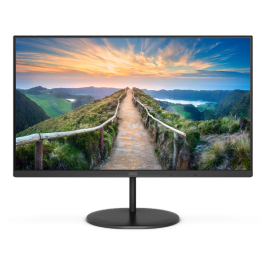
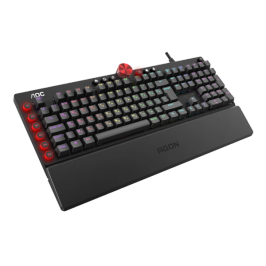
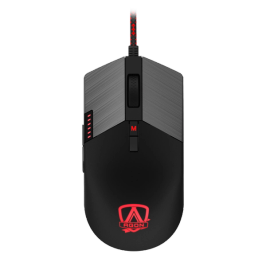
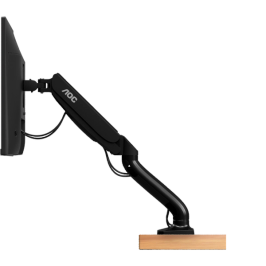
Para acceder a recursos específicos del producto, como manuales de usuario, guías de inicio rápido, descargas y otros materiales de soporte, visite la página del producto correspondiente a su modelo.
Información sobre la garantía
La presente garantía limitada se aplica durante un período que varía en función del tipo de producto o de la línea de modelos. Los detalles sobre el período de garantía aplicable se proporcionan en la información de garantía correspondiente. El período de garantía comienza en la fecha de compra indicada en el comprobante de compra (POP) y finaliza al expirar el período de garantía aplicable.
Si no se puede presentar un comprobante de compra válido, se considerará que el período de garantía comienza 3 (tres) meses después de la fecha de fabricación, indicada en el producto o derivada del número de serie.
En virtud de esta garantía limitada, si se produce un defecto y se notifica dentro del período de garantía, y el producto ha sido utilizado conforme al manual de usuario, incluido su uso en el entorno previsto, el producto será reparado sin coste de acuerdo con los términos de esta garantía.
Las opciones de servicio, a nuestra discreción, pueden incluir la reparación o la sustitución por el mismo modelo o por un modelo alternativo de funcionalidad similar, sin perjuicio de los derechos legales obligatorios.
Salvo que se indique expresamente lo contrario, el término «producto» se refiere al hardware de la marca AOC (por ejemplo, monitores o accesorios informáticos), incluidos los accesorios originales, componentes y el software o firmware preinstalado suministrado por AOC. Quedan excluidos los consumibles, el software de terceros y los servicios, salvo que se indique expresamente lo contrario.
En el caso de compras realizadas por usuarios finales profesionales o comerciales, incluidos empresas, organizaciones, distribuidores u otros que adquieran el producto con fines comerciales, los términos del contrato de venta o acuerdo comercial aplicable regirán los derechos y recursos de las partes, en la medida permitida por la legislación aplicable.
La presente garantía limitada es proporcionada por el fabricante de forma voluntaria y se aplica adicionalmente a los derechos legales que asisten a los consumidores conforme a la normativa aplicable en materia de protección del consumidor, sin sustituirlos ni limitarlos.
La garantía se aplica siempre que el producto haya sido utilizado correctamente conforme a su finalidad y de acuerdo con las instrucciones de uso.
La garantía no cubre daños indirectos, incluidos, entre otros, la pérdida de datos, la pérdida de ingresos ni la compensación por actividades realizadas por el propio usuario, como el mantenimiento periódico, la instalación de actualizaciones de firmware o la copia de seguridad y restauración de datos.
La garantía queda excluida o no será aplicable en los siguientes casos:
- El comprobante de compra ha sido alterado de cualquier forma o resulta ilegible.
- El número de modelo, el número de serie o el código de fecha de fabricación han sido alterados, eliminados o resultan ilegibles.
- Se han realizado reparaciones o modificaciones por organizaciones o personas no autorizadas.
- El defecto es consecuencia de un uso excesivo fuera de la finalidad prevista.
- El defecto se debe a un uso indebido o a condiciones ambientales que no cumplen con el manual de usuario.
- El defecto se debe a la conexión de periféricos, equipos adicionales o accesorios no recomendados en el manual de usuario.
- El producto ha sufrido daños, incluidos, entre otros, daños causados por animales, rayos, voltaje anormal, incendio, desastres naturales, transporte o agua (salvo que el manual indique expresamente que puede enjuagarse).
- Desgaste normal o sustitución de piezas consumibles por su propia naturaleza.
- El producto no funciona correctamente porque no fue diseñado, fabricado o aprobado para su uso en el país donde se utiliza (por ejemplo, en caso de importación).
- El producto no funciona correctamente debido a problemas de acceso o conexión con proveedores de servicios, incluidos interrupciones en redes de acceso (por ejemplo, televisión por cable, satélite o internet), fallos en la línea del abonado o del destinatario, fallos en la red local (cableado, servidor de archivos, línea del usuario) y fallos en la red de transmisión (interferencias, distorsiones, fallos o baja calidad de red).
Una vez que el producto deja de estar cubierto por la garantía aplicable, pueden seguir existiendo opciones de servicio.
Los servicios fuera de garantía son prestados por socios de servicio certificados/autorizados. Estos proveedores operan de forma independiente y pueden ofrecer, previa solicitud, una evaluación y un presupuesto de reparación. Los costes de reparación se determinan tras la inspección y pueden variar en función de la naturaleza del problema y de las piezas necesarias.
AOC no programa ni gestiona directamente las reparaciones fuera de garantía, pero puede facilitar los datos de contacto de los socios de servicio. Posteriormente, usted podrá contactar directamente con el proveedor de servicios, y cualquier acuerdo se formalizará directamente entre usted y dicho proveedor.
También puede optar por utilizar un proveedor de reparación fuera de la red de servicio autorizada de AOC. Tenga en cuenta que AOC no evalúa ni supervisa a proveedores externos fuera de su red autorizada y no puede asumir responsabilidad alguna por la calidad, los plazos o el resultado de dichos servicios.
Los servicios de reparación y la disponibilidad de piezas de repuesto pueden estar sujetos a condiciones locales y a la disponibilidad del producto, incluidas las limitaciones derivadas del país en el que el producto fue vendido originalmente.
Los productos cubiertos por la garantía aplicable se reparan conforme a los términos de dicha garantía. Cuando corresponda, las piezas pueden proporcionarse como parte del servicio de garantía sin coste adicional. Si una solicitud de pieza de repuesto está relacionada con un caso cubierto por la garantía, póngase en contacto con nosotros a través de las opciones de soporte disponibles.
Las solicitudes de piezas de repuesto que no estén cubiertas por la garantía se gestionan como servicios fuera de garantía. Esto incluye solicitudes realizadas tras la expiración del período de garantía, así como solicitudes durante el período de garantía en las que las piezas sean necesarias debido a daños causados por el cliente (por ejemplo, pérdida, rotura, eliminación accidental o solicitud de una pieza adicional).
Las piezas de repuesto están disponibles a través de nuestros socios de servicio:
Empresas: https://www.aswo.com/
Consumidores: https://aoc.sparepartservice.shop/eshopmvc/countryselect
La disponibilidad de piezas de repuesto puede variar en función del ciclo de vida del producto, la viabilidad técnica y las condiciones regionales de suministro.
Nuestras pantallas se fabrican conforme a los estándares industriales aplicables en materia de rendimiento de píxeles.
Si el número de píxeles defectuosos supera el umbral aplicable, el producto podrá ser elegible para servicio en garantía.
Para obtener información detallada sobre los umbrales de defectos de píxeles y su aplicabilidad, consulte la documentación proporcionada con su producto o disponible para descarga en la página del producto correspondiente a su modelo.
FAQ
Monitors
Si aparecen líneas horizontales o verticales en la pantalla, esto puede estar relacionado con problemas de conexión o de señal. Asegúrese de que:
- Todas las conexiones sean directas, sin adaptadores, cables de extensión ni estaciones de acoplamiento.
- Desconecte el monitor AOC de la toma de corriente principal.
- Espere unos minutos.
- Vuelva a conectar el monitor a la toma de corriente principal.
- Pruebe con otro cable para asegurarse de que el cable que está utilizando no esté defectuoso.
- Además, puede probar otro tipo de conexión, por ejemplo, utilizar DisplayPort en lugar de HDMI.
- Si es posible, cambie la fuente a otra mediante el menú OSD.
- Puede abrir el menú OSD > Input > elegir otra fuente.
- Intente conectar el monitor AOC a otro dispositivo para comprobar si las líneas siguen siendo visibles.
Si el indicador de encendido parpadea entre verde y naranja mientras no aparece nada en la pantalla, es posible que el monitor no esté recibiendo una señal de vídeo válida. Pruebe lo siguiente:
- Asegúrese de que el cable de vídeo esté firmemente conectado tanto al monitor como al ordenador.
- Confirme que el ordenador esté encendido.
- Intente volver a conectar el cable o utilice otro cable o puerto, si está disponible.
- Reinicie el ordenador y el monitor.
Si el problema persiste, la salida gráfica o el cable pueden requerir una inspección adicional.
Active Off Mode se produce cuando el monitor no detecta una señal de vídeo del dispositivo conectado. Compruebe lo siguiente:
- Asegúrese de que el ordenador esté encendido y no esté en modo de suspensión.
- Verifique que el cable de vídeo esté firmemente conectado.
- Intente volver a conectar el cable o utilice otro puerto de entrada.
- Reinicie el ordenador y el monitor.
Si el LED de alimentación de su monitor no se enciende, compruebe lo siguiente:
- Asegúrese de que el cable de alimentación esté firmemente conectado tanto al monitor como a la toma de corriente.
- Verifique que la toma de corriente funcione probándola con otro dispositivo.
- Compruebe que se haya pulsado el botón de encendido del monitor y que no esté atascado.
- Si utiliza una regleta o un protector contra sobretensiones, asegúrese de que esté encendido.
Si el LED sigue sin encenderse después de estas comprobaciones, es posible que el monitor requiera servicio técnico. Póngase en contacto con el servicio de atención al cliente para obtener más ayuda.
Este problema puede deberse a interferencias eléctricas o a ajustes de señal incorrectos.
Para solucionar el problema:
- Asegúrese de que el cable del monitor esté firmemente conectado.
- Aleje del monitor los dispositivos eléctricos cercanos, como altavoces, adaptadores de corriente, etc.
- Compruebe que se haya seleccionado la frecuencia de actualización correcta en la configuración de pantalla.
- Si es posible, pruebe con otro cable o puerto.
Si la imagen de la pantalla no está centrada o no tiene el tamaño correcto:
- Utilice la función Auto Adjust del monitor en el menú OSD.
- Asegúrese de que la resolución esté configurada en la resolución nativa del monitor.
- Ajuste la configuración de posición horizontal y vertical en el menú del monitor, si es necesario.
Si observa píxeles muertos o atascados, estos aparecen como puntos muy pequeños que permanecen permanentemente negros o muestran un color constante. Un píxel atascado suele mostrar un solo color, rojo, verde o azul, mientras que un píxel muerto permanece negro. Puede probar lo siguiente:
- Utilice software o vídeos de reparación de píxeles que cambien rápidamente de color para intentar reactivar los píxeles atascados.
- Evite aplicar presión sobre la pantalla, ya que esto puede causar daños adicionales.
- Consulte los términos de la garantía de su monitor, ya que pueden aplicarse políticas de sustitución si el número de píxeles defectuosos supera el umbral permitido.
Si el problema persiste, documente la ubicación y el comportamiento del píxel y póngase en contacto con el servicio de atención al cliente.
Una imagen borrosa o un efecto de ghosting puede deberse a una resolución incorrecta o a interferencias de señal. Pruebe lo siguiente:
- Configure la resolución de pantalla en la resolución nativa del monitor en la configuración de su sistema operativo.
- Compruebe que el cable de vídeo esté correctamente conectado.
- Utilice cables de alta calidad siempre que sea posible.
- Ejecute la función Auto Adjust del monitor, si está disponible, desde el menú OSD.
Si el problema continúa, pruebe con otro cable o puerto gráfico.
Puede notar diferencias de brillo, temperatura de color o contraste entre dos monitores del mismo modelo. Esto puede ocurrir debido a tolerancias normales de pantalla y calibración. Para reducir estas diferencias, siga estos pasos:
Paso 1. Restablezca la configuración de sus monitores AOC
- Abra el menú OSD.
- Vaya a: Extra > Reset > Yes.
Paso 2. Ajuste la temperatura de color
- Abra el menú OSD.
- Vaya a: Colour Setup.
- Configure Colour Temperature en Native o sRGB, según disponibilidad.
Estos pasos pueden ayudar a igualar mejor el rendimiento de imagen entre las unidades.
Si falta uno de los colores primarios o la imagen aparece teñida, esto puede indicar un problema de conexión del cable. Pruebe los siguientes pasos:
- Compruebe que el cable de vídeo esté completamente insertado en ambos extremos.
- Inspeccione el cable y los conectores para detectar pines doblados o dañados.
- Pruebe con otro cable, si está disponible.
- Restablezca la configuración de color del monitor mediante el menú OSD.
Si los colores blancos aparecen teñidos o inexactos, puede deberse a una configuración de color incorrecta. Pruebe lo siguiente:
- Restablezca la configuración de color del monitor mediante el menú OSD.
- Compruebe la configuración de temperatura de color o modo de color.
- Asegúrese de que la configuración de color de la tarjeta gráfica en el sistema operativo no esté anulando la configuración del monitor.
- Pruebe con otro cable o dispositivo para descartar problemas de señal.
Si su monitor o dispositivo conectado incluye una batería recargable y no se está cargando:
- Asegúrese de que el cable de carga esté correctamente conectado.
- Verifique que la fuente de alimentación funcione.
- Pruebe con otro cable o adaptador de corriente, si está disponible.
Si la batería sigue sin cargarse, puede requerir servicio técnico o sustitución.
AOC follows internationally recognized standards to ensure quality, environmental responsibility, information security, and energy management across its operations. Our certifications include:
- ISO 9001 (gestión de la calidad)
- ISO 14001 (gestión medioambiental)
- ISO 27001 (seguridad de la información)
- ISO 45001 (salud y seguridad en el trabajo)
- ISO 50001 (gestión de la energía)
Los certificados ISO disponibles y la documentación relacionada se pueden encontrar en el sitio web de AOC, en la sección Corporate Social Responsibility, dentro de Reports and Policies. Para certificaciones adicionales, consulte la sección Drivers & Manuals / Sustainability situada debajo de la sección de características en cada página de producto.
Si su monitor AOC 16T20E2 no muestra todas las opciones del menú OSD (visualización en pantalla) o muestra un patrón RGB parpadeante después de entrar en modo de espera, siga estos pasos:
- Mantenga pulsado el botón de encendido del monitor durante 3–5 segundos. Este botón se encuentra en la parte inferior izquierda del monitor.
- El procedimiento se habrá realizado correctamente cuando la pantalla se apague.
- Vuelva a encender la pantalla mediante el botón de encendido. A continuación, podrá seguir utilizando el monitor con normalidad.
Si el monitor no se apaga, asegúrese de presionar completamente el botón de encendido.
CONTACTAR CON SOPORTE
Soporte al consumidor
¿Necesita ayuda pero no encuentra la solución en línea? Póngase en contacto con nuestro servicio de atención al cliente a través de una de las opciones disponibles a continuación.
(+34) 919491005
El centro de atención telefónica al cliente de 09:00 a 17:00, excepto festivos
Soporte para empresas
Para consultas de soporte empresarial o profesional, incluido el soporte para distribuidores, consulte nuestro canal de soporte para empresas:
Exención de responsabilidad
Este contenido se proporciona en varios idiomas para mayor comodidad. En caso de discrepancias, prevalecerá la versión en inglés. Los derechos legales obligatorios permanecen intactos.