Velkommen til vores supportside
AOC-produkter er designet og fremstillet i overensstemmelse med høje kvalitetsstandarder for at sikre pålidelig ydeevne, brugervenlighed og nem installation.
Hvis du oplever vanskeligheder ved installation eller brug af dit produkt, kan der være nyttige oplysninger tilgængelige på produktsiden. Afhængigt af produkttypen kan dette omfatte en brugervejledning til download, en hurtig startvejledning samt andet supportmateriale.
Du kan også gennemgå vores ofte stillede spørgsmål eller kontakte os for yderligere assistance. Vores kundesupportteam står til rådighed for at hjælpe med produktrelaterede spørgsmål. Benyt venligst en af de tilgængelige kontaktmuligheder for at komme i kontakt med os.
For at vi kan hjælpe dig så hurtigt og effektivt som muligt, bedes du have følgende oplysninger klar ved henvendelse:
- Produktets modelnummer (også benævnt model-ID)
- Købsbevis, såsom den originale faktura eller kvittering
- Produktets serienummer eller produktionsdatokode, som angivet på produktet (normalt placeret på bagsiden eller undersiden)
- Selve produktet, i tilfælde af at der er behov for kontrol eller test
- En enhed, der kan tage billeder, hvis vi måtte anmode om fotos af produktet, emballagen eller specifikke dele
Find support til dit produkt
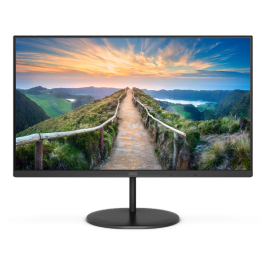
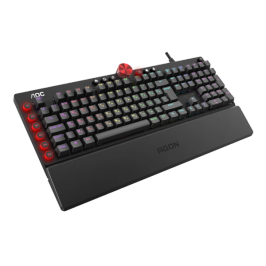
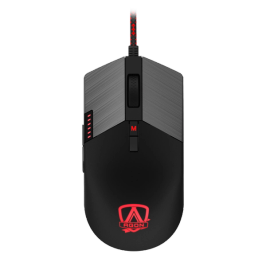
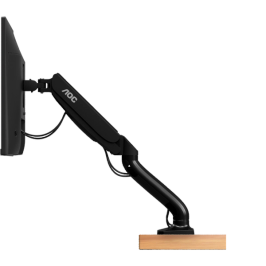
For produktspecifikke ressourcer såsom brugervejledninger, hurtig startvejledninger, downloads og andet supportmateriale, besøg venligst produktsiden for din model.
Garantioplysninger
Denne begrænsede garanti gælder i en periode, der varierer afhængigt af produkttypen eller modelserien. Oplysninger om den gældende garantiperiode fremgår af de relevante garantioplysninger. Garantiperioden begynder på købsdatoen som angivet på købsbeviset (POP) og ophører ved udløbet af den gældende garantiperiode.
Hvis et gyldigt købsbevis ikke kan fremlægges, anses garantiperioden for at begynde 3 (tre) måneder efter produktionsdatoen, som angivet på produktet eller afledt af serienummeret.
I henhold til denne begrænsede garanti vil produktet, hvis der opstår en defekt, og denne anmeldes inden for garantiperioden, og produktet er blevet anvendt i overensstemmelse med brugervejledningen, herunder i det tilsigtede miljø, blive serviceret uden beregning i overensstemmelse med denne garanti.
Serviceydelser kan efter vores skøn omfatte reparation eller udskiftning med samme model eller en alternativ model med tilsvarende funktionalitet, uden at det påvirker ufravigelige lovbestemte rettigheder.
Medmindre andet udtrykkeligt er angivet, henviser betegnelsen “produkt” til hardware under AOC-mærket (f.eks. skærme eller IT-tilbehør), herunder originale tilbehør, komponenter samt forudinstalleret software eller firmware leveret af AOC. Forbrugsvarer, tredjepartssoftware og tjenester er ikke omfattet, medmindre andet udtrykkeligt er angivet.
For køb foretaget af professionelle eller kommercielle slutbrugere, herunder virksomheder, organisationer, forhandlere eller andre, der erhverver produktet til kommercielle formål, reguleres parternes rettigheder og misligholdelsesbeføjelser af vilkårene i den relevante salgs- eller kommercielle aftale, i det omfang det er tilladt i henhold til gældende lovgivning.
Denne begrænsede garanti ydes frivilligt af producenten og gælder ud over de lovbestemte rettigheder, som forbrugere har i henhold til gældende forbrugerbeskyttelseslovgivning, og erstatter eller begrænser ikke disse rettigheder.
Garantien gælder, når produktet er blevet håndteret korrekt i overensstemmelse med dets tilsigtede anvendelse og brugervejledningen.
Garantien dækker ikke indirekte tab, herunder, men ikke begrænset til, tab af data, tab af indkomst eller kompensation for aktiviteter udført af brugeren selv, såsom regelmæssig vedligeholdelse, installation af firmwareopdateringer eller sikkerhedskopiering og gendannelse af data.
Garantien gælder ikke i følgende tilfælde:
- Købsbeviset er blevet ændret på nogen måde eller er gjort ulæseligt.
- Modelnummer, serienummer eller produktionsdatokode på produktet er blevet ændret, fjernet eller gjort ulæseligt.
- Reparationer eller ændringer af produktet er udført af ikke-autoriserede serviceorganisationer eller personer.
- Defekten skyldes overdreven brug uden for det tilsigtede formål.
- Defekten skyldes misbrug af produktet eller miljøforhold, der ikke er i overensstemmelse med brugervejledningen.
- Defekten skyldes tilslutning af periferiudstyr, ekstra udstyr eller tilbehør, som ikke er anbefalet i brugervejledningen.
- Enheden er blevet beskadiget, herunder, men ikke begrænset til, skader forårsaget af dyr, lynnedslag, unormal spænding, brand, naturkatastrofer, transport eller vand (medmindre brugervejledningen udtrykkeligt angiver, at produktet må skylles).
- Normal slitage eller udskiftning af forbrugsdele efter deres natur.
- Produktet fungerer ikke korrekt, fordi det ikke oprindeligt er designet, fremstillet eller godkendt til brug i det land, hvor det anvendes (f.eks. ved import).
- Produktet fungerer ikke korrekt på grund af problemer med adgang til eller forbindelse med tjenesteudbydere, herunder afbrydelser i adgangsnetværk (f.eks. kabel-tv, satellit eller internet), fejl på abonnentens eller modpartens linje, fejl i det lokale netværk (kabler, filserver, brugerlinje) samt fejl i transmissionsnetværket (interferens, forvrængning, fejl eller dårlig netværkskvalitet).
Når produktet ikke længere er dækket af den gældende garanti, kan der stadig være servicemuligheder tilgængelige.
Service uden for garanti udføres af certificerede/autoriserede servicepartnere. Disse tjenesteudbydere opererer uafhængigt og kan efter anmodning foretage en vurdering samt udarbejde et prisoverslag for reparation. Reparationsomkostninger fastsættes efter inspektion og kan variere afhængigt af problemets art og de nødvendige reservedele.
AOC planlægger eller administrerer ikke direkte reparationer uden for garanti, men kan oplyse kontaktoplysninger på servicepartnere. Herefter kan du kontakte tjenesteudbyderen direkte, og enhver serviceaftale indgås direkte mellem dig og den pågældende tjenesteudbyder.
Du kan også vælge at benytte en reparationsudbyder uden for AOC’s autoriserede servicenetværk. Bemærk, at AOC ikke vurderer eller overvåger sådanne tredjepartsudbydere og ikke kan påtage sig ansvar for kvaliteten, tidsrammen eller resultatet af sådanne ydelser.
Reparationsydelser og tilgængelighed af reservedele kan være underlagt lokale forhold og produktets tilgængelighed, herunder begrænsninger baseret på det land, hvor produktet oprindeligt blev solgt.
Produkter omfattet af garantien serviceres i overensstemmelse med garantibetingelserne. Hvor det er relevant, kan dele leveres som en del af garantiservicen uden særskilt betaling. Hvis en forespørgsel om reservedele vedrører et garantikrav, bedes du kontakte os via en af vores supportmuligheder.
Forespørgsler om reservedele, der ikke er omfattet af garantien, behandles som service uden for garanti. Dette omfatter forespørgsler efter garantiperiodens udløb samt forespørgsler i garantiperioden, hvor dele er nødvendige som følge af skader forårsaget af kunden (f.eks. tab, brud, utilsigtet bortskaffelse eller anmodning om en ekstra del).
Reservedele er tilgængelige via vores servicepartnere:
Virksomheder: https://www.aswo.com/
Forbrugere: https://aoc.sparepartservice.shop/eshopmvc/countryselect
Tilgængeligheden af reservedele kan variere afhængigt af produktets livscyklus, teknisk gennemførlighed og regionale leveringsforhold.
Vores skærme fremstilles i overensstemmelse med gældende industristandarder for pixelkvalitet.
Hvis antallet af defekte pixels overstiger den gældende grænse, kan produktet være berettiget til service under garantien.
For detaljerede oplysninger om grænser for pixelfejl og deres anvendelighed henvises til dokumentationen, der følger med produktet, eller som er tilgængelig til download på produktsiden for din model.
FAQ
Monitors
Hvis der vises vandrette eller lodrette linjer på skærmen, kan det skyldes forbindelses- eller signalproblemer. Sørg for følgende:
- Alle forbindelser er direkte uden adaptere, forlængerkabler eller dockingstationer.
- Tag din AOC-skærm ud af stikkontakten.
- Vent et par minutter.
- Tilslut skærmen til stikkontakten igen.
- Prøv et andet kabel for at sikre, at det kabel, du bruger, ikke er defekt.
- Du kan også prøve en anden forbindelsestype, for eksempel DisplayPort i stedet for HDMI.
- Skift om muligt kilde til en anden via OSD-menuen.
- Du kan åbne OSD-menuen > Input > vælge en anden kilde.
- Prøv at tilslutte din AOC-skærm til en anden enhed for at kontrollere, om linjerne stadig er synlige.
Hvis strømindikatoren blinker mellem grøn og orange, mens der ikke vises noget på skærmen, modtager skærmen muligvis ikke et gyldigt videosignal. Prøv følgende:
- Sørg for, at videokablet er sikkert tilsluttet både skærmen og computeren.
- Kontrollér, at computeren er tændt.
- Prøv at tilslutte kablet igen eller bruge et andet kabel eller en anden port, hvis det er muligt.
- Genstart computeren og skærmen.
Hvis problemet fortsætter, kan grafikudgangen eller kablet kræve yderligere kontrol.
Active Off Mode opstår, når skærmen ikke registrerer et videosignal fra den tilsluttede enhed. Kontrollér følgende:
- Sørg for, at computeren er tændt og ikke er i slumretilstand.
- Kontrollér, at videokablet er sikkert tilsluttet.
- Prøv at tilslutte kablet igen eller bruge en anden inputport.
- Genstart computeren og skærmen.
Hvis strøm-LED’en på skærmen ikke tænder, skal du kontrollere følgende:
- Sørg for, at strømkablet er sikkert tilsluttet både skærmen og stikkontakten.
- Kontrollér, at stikkontakten fungerer, ved at teste den med en anden enhed.
- Kontrollér, at skærmens tænd/sluk-knap er blevet trykket ind og ikke sidder fast.
- Hvis du bruger en stikdåse eller overspændingsbeskyttelse, skal du sikre dig, at den er tændt.
Hvis LED’en stadig ikke tænder efter disse kontroller, kan skærmen kræve service. Kontakt kundesupport for yderligere hjælp.
Dette problem kan skyldes elektrisk interferens eller forkerte signalindstillinger.
Sådan fejlfinder du:
- Sørg for, at skærmkablet er fast tilsluttet.
- Flyt elektriske enheder i nærheden, såsom højttalere, strømadaptere osv., væk fra skærmen.
- Kontrollér, at den korrekte opdateringshastighed er valgt i skærmindstillingerne.
- Test om muligt med et andet kabel eller en anden port.
Hvis skærmbilledet ikke er centreret eller korrekt tilpasset:
- Brug skærmens Auto Adjust-funktion i OSD-menuen.
- Sørg for, at opløsningen er indstillet til skærmens native opløsning.
- Juster om nødvendigt indstillingerne for vandret og lodret position i skærmmenuen.
Hvis du bemærker døde eller fastlåste pixels, vises de som meget små prikker, der permanent forbliver sorte eller viser en konstant farve. En fastlåst pixel viser normalt én farve, rød, grøn eller blå, mens en død pixel forbliver sort. Du kan prøve følgende:
- Brug pixelreparationssoftware eller videoer, der hurtigt skifter farver, for at forsøge at genaktivere fastlåste pixels.
- Undgå at trykke på skærmen, da det kan forårsage yderligere skade.
- Kontrollér skærmens garantibetingelser, da udskiftningspolitikker kan gælde, hvis antallet af defekte pixels overstiger den tilladte grænse.
Hvis problemet fortsætter, skal du dokumentere pixelens placering og adfærd og kontakte kundesupport.
Et sløret billede eller ghosting-effekt kan skyldes forkert opløsning eller signalinterferens. Prøv følgende:
- Indstil skærmopløsningen til skærmens native opløsning i operativsystemets indstillinger.
- Kontrollér, at videokablet er korrekt tilsluttet.
- Brug kabler af høj kvalitet, hvor det er muligt.
- Kør skærmens Auto Adjust-funktion, hvis den er tilgængelig, fra OSD-menuen.
Hvis problemet fortsætter, kan du prøve et andet kabel eller en anden grafikport.
Du kan opleve forskelle i lysstyrke, farvetemperatur eller kontrast mellem to skærme af samme model. Dette kan skyldes normale display- og kalibreringstolerancer. Følg disse trin for at reducere forskellene:
Trin 1. Nulstil indstillingerne på dine AOC-skærme
- Åbn OSD-menuen.
- Gå til: Extra > Reset > Yes.
Trin 2. Juster farvetemperaturen
- Åbn OSD-menuen.
- Gå til: Colour Setup.
- Indstil Colour Temperature til Native eller sRGB, afhængigt af tilgængelighed.
Disse trin kan hjælpe med at tilpasse billedydelsen bedre mellem enhederne.
Hvis en af primærfarverne mangler, eller billedet virker tonet, kan det tyde på et problem med kabelforbindelsen. Prøv følgende:
- Kontrollér, at videokablet er helt indsat i begge ender.
- Undersøg kablet og stikkene for bøjede eller beskadigede ben.
- Prøv et andet kabel, hvis det er tilgængeligt.
- Nulstil skærmens farveindstillinger via OSD-menuen.
Hvis hvide farver virker tonede eller unøjagtige, kan det skyldes forkerte farveindstillinger. Prøv følgende:
- Nulstil skærmens farveindstillinger via OSD-menuen.
- Kontrollér indstillingerne for farvetemperatur eller farvetilstand.
- Sørg for, at grafikkortets farveindstillinger i operativsystemet ikke tilsidesætter skærmens indstillinger.
- Test med et andet kabel eller en anden enhed for at udelukke signalproblemer.
Hvis din skærm eller tilsluttede enhed har et genopladeligt batteri, og det ikke oplader:
- Sørg for, at opladningskablet er korrekt tilsluttet.
- Kontrollér, at strømkilden fungerer.
- Prøv et andet kabel eller en anden strømadapter, hvis det er muligt.
Hvis batteriet stadig ikke oplader, kan det kræve service eller udskiftning.
AOC følger internationalt anerkendte standarder for at sikre kvalitet, miljøansvar, informationssikkerhed og energistyring på tværs af sine aktiviteter. Vores certificeringer omfatter:
- ISO 9001 (kvalitetsstyring)
- ISO 14001 (miljøledelse)
- ISO 27001 (informationssikkerhed)
- ISO 45001 (arbejdsmiljø og sikkerhed)
- ISO 50001 (energistyring)
De tilgængelige ISO-certifikater og relateret dokumentation findes på AOC’s websted under Corporate Social Responsibility, i Reports and Policies. For yderligere certificeringer skal du kontrollere afsnittet Drivers & Manuals / Sustainability under funktionsafsnittet på hver produktside.
Hvis din AOC 16T20E2-skærm ikke viser alle valgmulighederne i OSD-menuen (On-Screen Display), eller hvis den viser et blinkende RGB-mønster efter at være gået i standbytilstand, skal du følge disse trin:
- Hold skærmens tænd/sluk-knap nede i 3-5 sekunder. Knappen er placeret nederst i venstre side af skærmen.
- Proceduren er gennemført korrekt, når skærmen slukker.
- Tænd skærmen igen ved hjælp af tænd/sluk-knappen. Du kan nu fortsætte med at bruge skærmen.
Hvis skærmen ikke slukker, skal du sørge for at trykke tænd/sluk-knappen helt ind.
KONTAKT SUPPORT
Forbrugersupport
Har du brug for hjælp, men kan ikke finde de oplysninger, du har brug for online? Kontakt vores kundesupport via en af de tilgængelige muligheder nedenfor.
(+45) 35258026
Kundeservice Callcenter er tilgængelig fra 09:00 indtil 17:00, undtagen helligdage
Erhvervssupport
For spørgsmål om support til virksomheder eller professionelle brugere, herunder support til forhandlere, henvises der til vores erhvervssupportkanal:
Ansvarsfraskrivelse
Dette indhold er tilgængeligt på flere sprog for nemheds skyld. I tilfælde af uoverensstemmelser er den engelske version gældende. Ufravigelige lovbestemte rettigheder forbliver upåvirkede.