OverClock auf deinem AOC Gaming-Monitor aktivieren
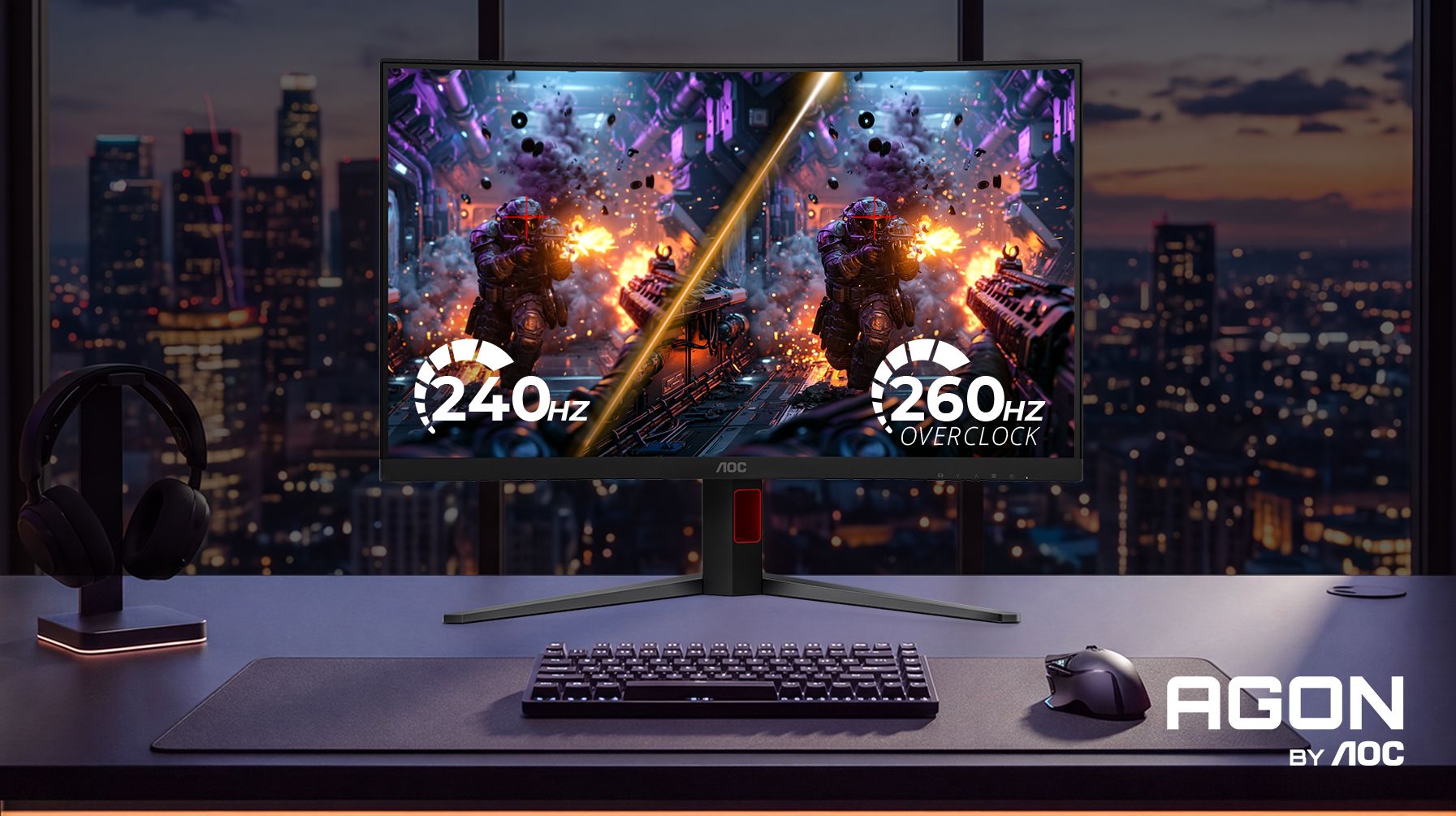
Viele Monitore von AOC Gaming und AGON by AOC unterstützen OverClock*. Damit lässt sich eine höhere Bildwiederholfrequenz für ein noch flüssigeres Spielerlebnis freischalten.
Standardmäßig arbeitet dein Monitor mit seiner nativen Bildwiederholfrequenz. Durch Aktivieren von OverClock wird die maximal unterstützte Bildwiederholfrequenz verfügbar.
Vor dem Start
Beachte vor dem Aktivieren von OverClock folgende Punkte:
- OverClock ist eine offizielle AOC-Funktion und hat keinen Einfluss auf die Monitorgarantie.
- OverClock muss zuerst im Bildschirmmenü (OSD) des Monitors aktiviert werden.
- Bis dahin zeigen Windows und der Grafiktreiber nur die native Bildwiederholfrequenz an.
- Die maximale Bildwiederholfrequenz steht nur bei der vom Monitor unterstützten Auflösung zur Verfügung.
- Bei Bildstörungen kannst du jederzeit zur nativen Bildwiederholfrequenz zurückkehren.
OverClock aktivieren und anwenden
Öffne das Bildschirmmenü (OSD) mit den Monitortasten und wähle Game Settings → OverClock → On.
Nach der Aktivierung unterstützt der Monitor seine maximal verfügbare Bildwiederholfrequenz.
Öffne anschließend die Einstellungen des Betriebssystems oder Grafiktreibers und wähle die höchste verfügbare Bildwiederholfrequenz aus.

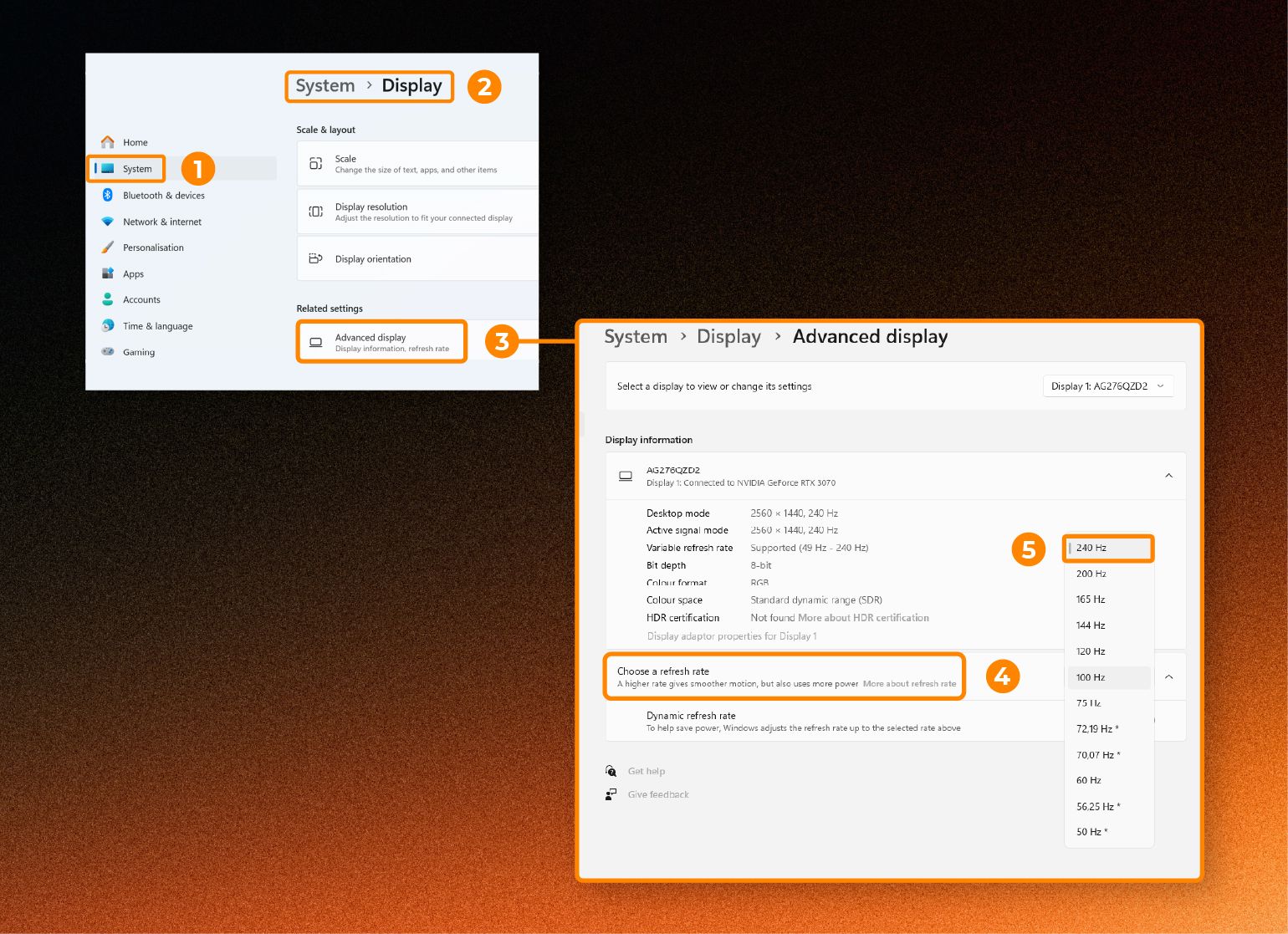
Bildwiederholfrequenz in Windows einstellen
- Öffne die Einstellungen.
- Gehe zu System → Bildschirm → Erweiterte Anzeige.
- Wähle unter Bildwiederholfrequenz auswählen den höchsten verfügbaren Wert.
Bei korrekt aktiviertem OverClock wird jetzt die maximale Bildwiederholfrequenz deines Monitors angezeigt.
Bildwiederholfrequenz in der NVIDIA Systemsteuerung einstellen
Wenn du eine NVIDIA-Grafikkarte verwendest:
- Öffne die NVIDIA Systemsteuerung.
- Gehe zu Anzeige → Auflösung ändern.
- Wähle deinen AOC-Monitor aus.
- Stelle die native Monitorauflösung ein.
- 5. Wähle die höchste verfügbare Bildwiederholfrequenz.
- Klicke auf Übernehmen.
Die neue OverClock-Bildwiederholfrequenz ist jetzt aktiv.

Höhere Bildwiederholfrequenz nicht sichtbar?
Prüfe zunächst, ob OverClock im OSD aktiviert ist und du die native Monitorauflösung verwendest. Wird die höhere Bildwiederholfrequenz weiterhin nicht angezeigt, starte den PC neu oder schließe das Monitorkabel erneut an. Falls Flackern oder andere Bildstörungen auftreten, stelle in Windows oder der NVIDIA Systemsteuerung wieder die native Bildwiederholfrequenz ein.
Maximale Leistung genießen
Fertig! Mit aktiviertem OverClock und ausgewählter höherer Bildwiederholfrequenz bietet dein AOC Gaming-Monitor flüssigere Bewegungen, schnellere Reaktionen und das bestmögliche Spielerlebnis.
*OverClock ist nur bei ausgewählten Modellen von AOC Gaming und AGON by AOC verfügbar. Ob dein Modell diese Funktion unterstützt, erfährst du auf der Produktseite oder in der Bedienungsanleitung.