Så aktiverar du OverClock på din AOC Gaming-skärm
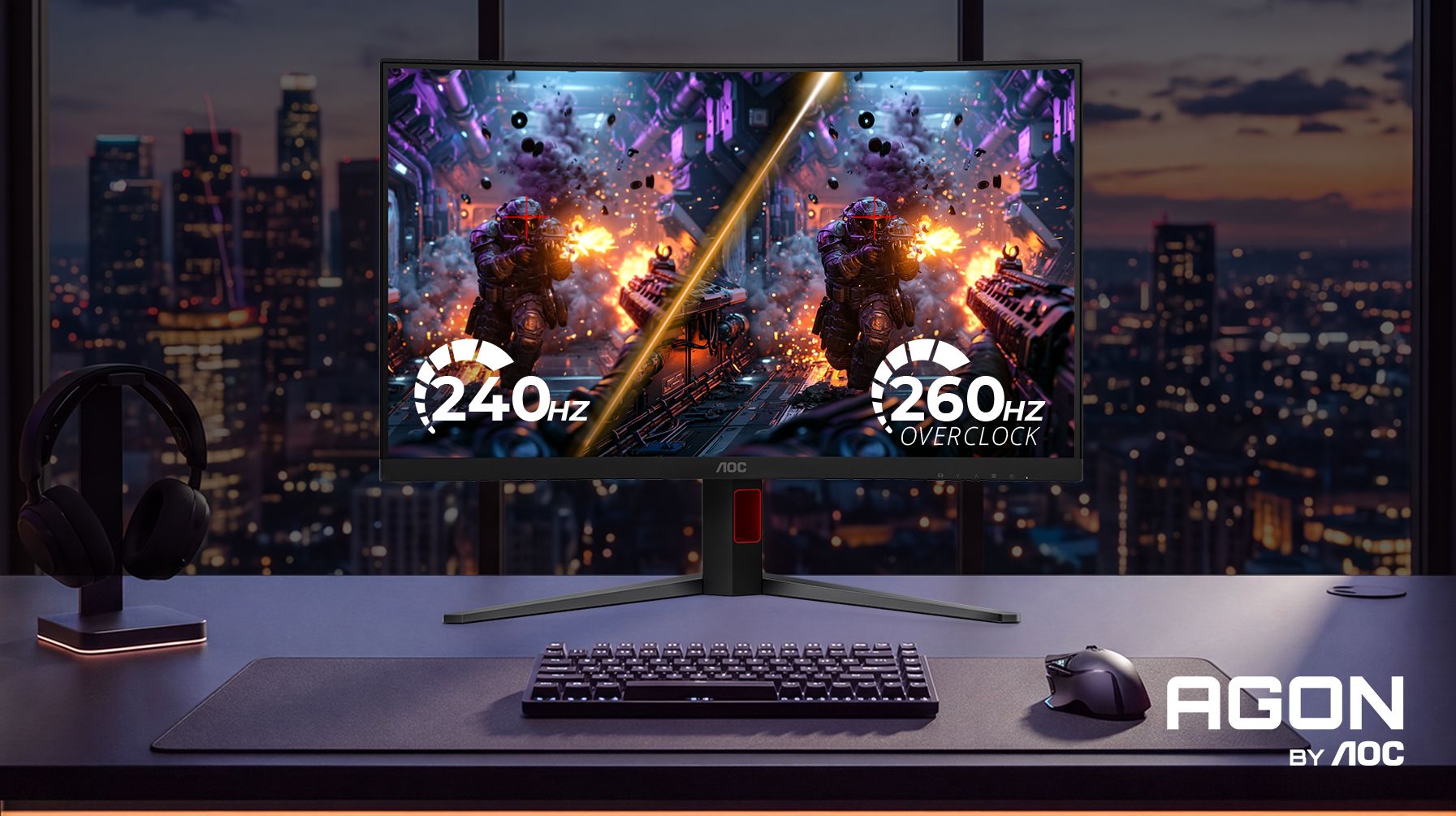
Många skärmar från AOC Gaming och AGON by AOC stöder OverClock*, som låser upp en högre uppdateringsfrekvens för en ännu mjukare spelupplevelse.
Som standard använder skärmen sin ursprungliga uppdateringsfrekvens. När du aktiverar OverClock får du tillgång till den högsta frekvens som skärmen stöder.
Innan du börjar
Tänk på följande innan du aktiverar OverClock:
- OverClock är en officiell AOC-funktion och påverkar inte skärmens garanti.
- Du måste först aktivera OverClock i skärmens OSD-meny (skärmmeny).
- Innan dess visar Windows och grafikdrivrutinen endast skärmens ursprungliga uppdateringsfrekvens.
- Den högsta frekvensen är bara tillgänglig med den upplösning som skärmen stöder.
- Om bilden blir instabil kan du återgå till den ursprungliga uppdateringsfrekvensen.
Aktivera och tillämpa OverClock
Öppna OSD-menyn med skärmens knappar och gå till Game Settings → OverClock → On.
När OverClock har aktiverats stöder skärmen sin högsta tillgängliga uppdateringsfrekvens.
Öppna inställningarna för operativsystemet eller grafikdrivrutinen och välj den högsta tillgängliga uppdateringsfrekvensen.

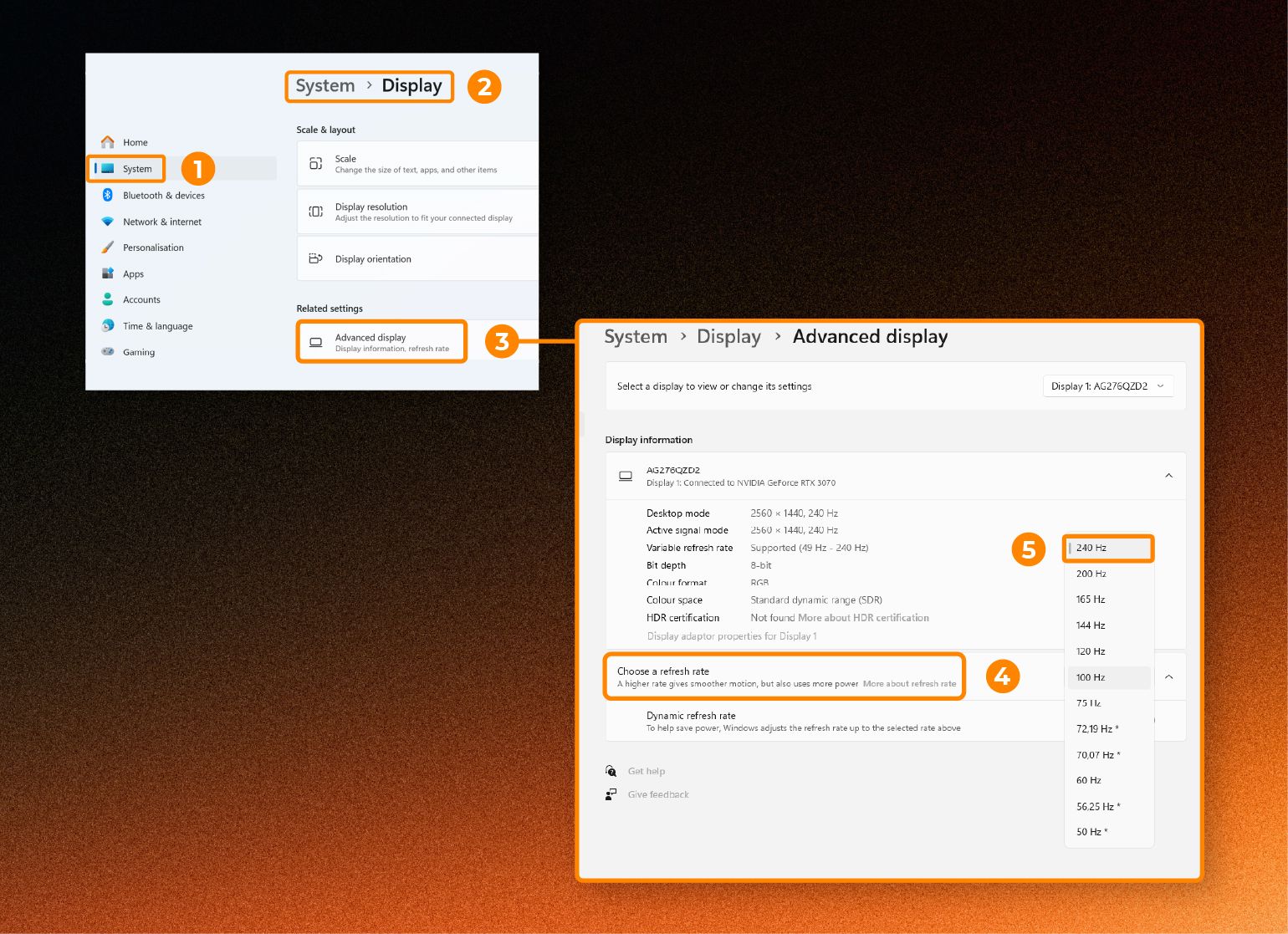
Ställ in uppdateringsfrekvensen i Windows
- Öppna Inställningar.
- Gå till System → Bildskärm → Avancerad bildskärm.
- Välj det högsta värdet under Välj en uppdateringsfrekvens.
Om OverClock är korrekt aktiverat visas nu skärmens högsta uppdateringsfrekvens.
Ställ in frekvensen i NVIDIA-kontrollpanelen
Om du använder ett NVIDIA-grafikkort:
1. Öppna NVIDIA-kontrollpanelen.
2. Gå till Bildskärm → Ändra upplösning.
3. Välj din AOC-skärm.
4. Välj skärmens ursprungliga upplösning.
5. Välj den högsta tillgängliga uppdateringsfrekvensen.
6. Klicka på Verkställ.
Den nya OverClock-frekvensen är nu aktiv.

Syns inte den högre uppdateringsfrekvensen?
Kontrollera först att OverClock är aktiverat i OSD-menyn och att du använder skärmens ursprungliga upplösning. Om den högre frekvensen fortfarande saknas kan du starta om datorn eller ansluta bildskärmskabeln igen. Vid flimmer eller andra bildproblem återgår du till den ursprungliga frekvensen i Windows eller NVIDIA-kontrollpanelen.
Få ut maximal prestanda
Klart! Med OverClock aktiverat och den högre uppdateringsfrekvensen vald ger din AOC Gaming-skärm mjukare rörelser, snabbare respons och bästa möjliga spelupplevelse.
*OverClock finns bara på utvalda modeller från AOC Gaming och AGON by AOC. Kontrollera produktsidan eller användarhandboken för att se om din modell stöder funktionen.