Slik aktiverer du OverClock på AOC Gaming-skjermen din
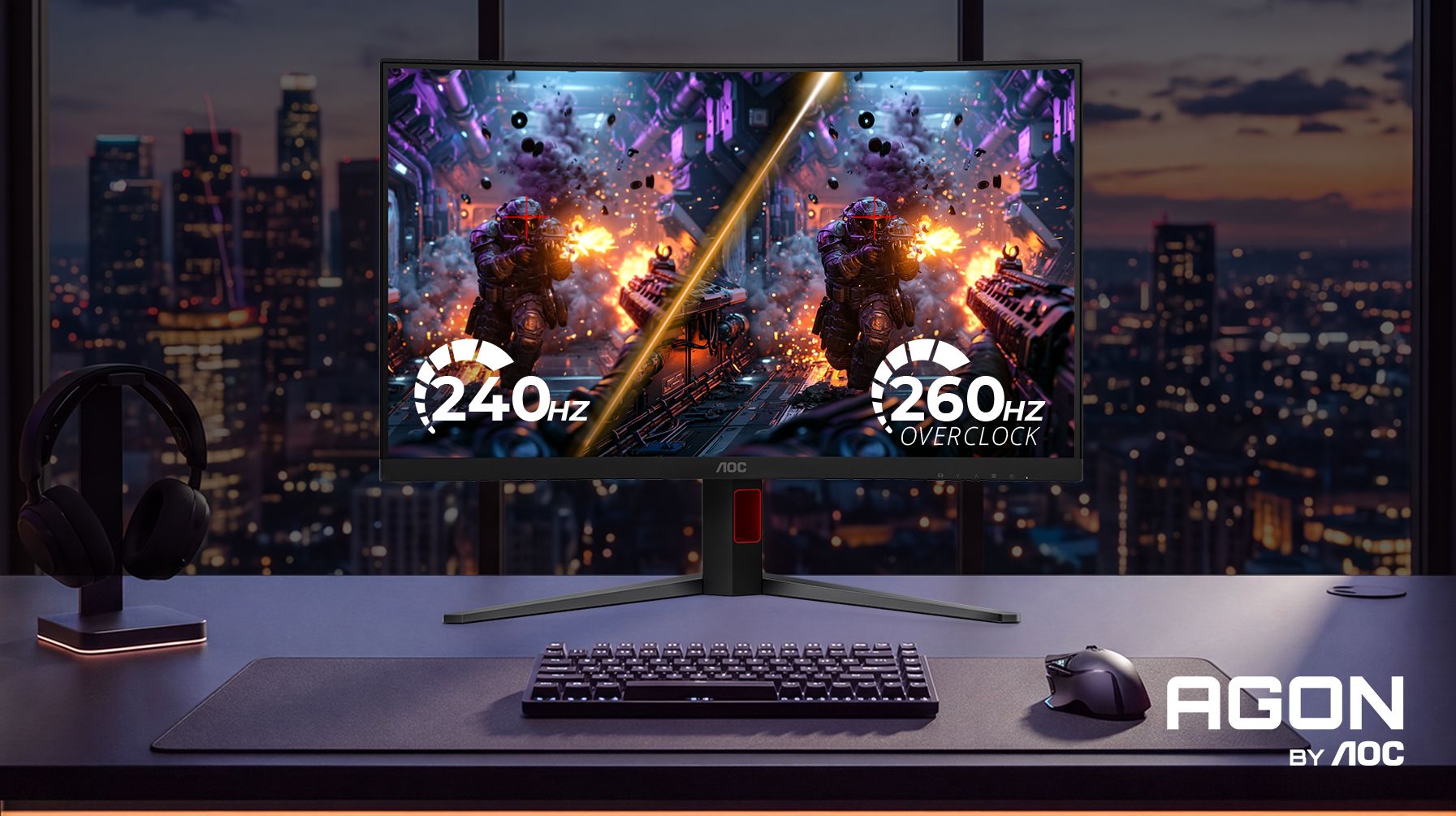
Mange AOC Gaming- og AGON by AOC-skjermer støtter OverClock*, slik at du kan få høyere oppdateringsfrekvens og en enda jevnere spillopplevelse.
Som standard bruker skjermen sin opprinnelige oppdateringsfrekvens. Når du aktiverer OverClock, blir den høyeste frekvensen skjermen støtter, tilgjengelig.
Før du begynner
Before enabling OverClock, keep the following in mind:
- OverClock is an official AOC feature and does not affect your monitor warranty.
- OverClock er en offisiell AOC-funksjon og påvirker ikke skjermgarantien.
- OverClock må først aktiveres i skjermmenyen (OSD).
- Før aktivering viser Windows og grafikkdriveren bare skjermens opprinnelige oppdateringsfrekvens.
- Maksimal oppdateringsfrekvens er bare tilgjengelig ved oppløsningen skjermen støtter.
- Hvis bildet blir ustabilt, bytter du tilbake til den opprinnelige oppdateringsfrekvensen.
Aktiver og bruk OverClock
Bruk knappene på skjermen til å åpne OSD-menyen, og velg Game Settings → OverClock → On.
Når OverClock er aktivert, støtter skjermen den høyeste tilgjengelige oppdateringsfrekvensen.
Åpne innstillingene i operativsystemet eller grafikkdriveren og velg den høyeste tilgjengelige oppdateringsfrekvensen.

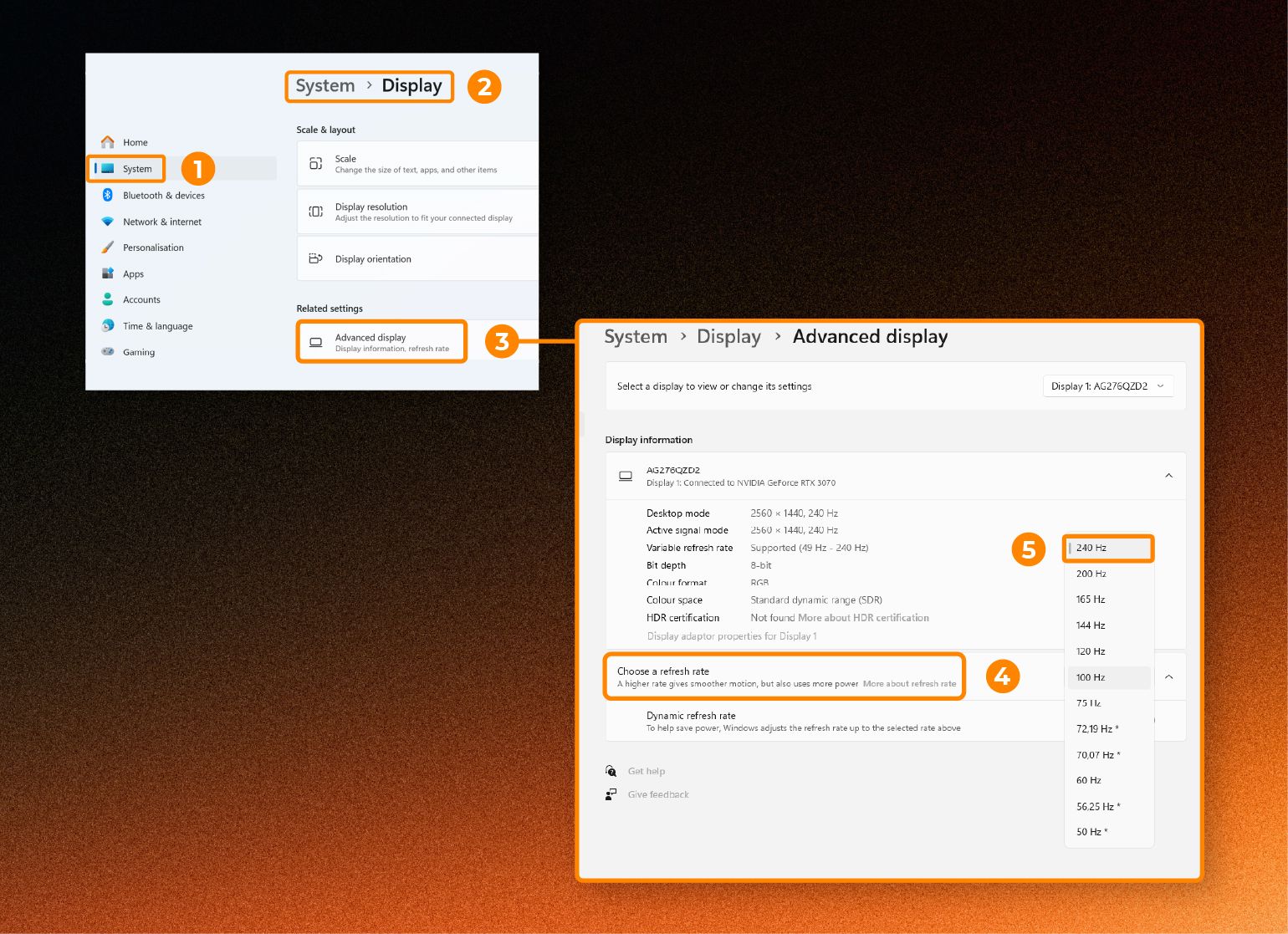
Angi oppdateringsfrekvens i Windows
- Åpne Innstillinger.
- Gå til System → Skjerm → Avansert skjerm.
- Velg den høyeste verdien under Velg en oppdateringsfrekvens.
Hvis OverClock er riktig aktivert, vises nå skjermens maksimale oppdateringsfrekvens.
Angi oppdateringsfrekvens i NVIDIA Kontrollpanel
Hvis du bruker et NVIDIA-grafikkort:
1. Åpne NVIDIA Kontrollpanel.
2. Gå til Skjerm → Endre oppløsning.
3. Velg AOC-skjermen din.
4. Velg skjermens opprinnelige oppløsning.
5. Velg den høyeste tilgjengelige oppdateringsfrekvensen.
6. Klikk på Bruk.
Den nye OverClock-frekvensen er nå aktiv.

Ser du ikke den høyere oppdateringsfrekvensen?
Sjekk først at OverClock er aktivert i OSD-menyen og at du bruker skjermens opprinnelige oppløsning. Hvis den høyere frekvensen fortsatt ikke vises, starter du PC-en på nytt eller kobler skjermkabelen fra og til igjen. Ved flimring eller andre bildeproblemer bytter du tilbake til opprinnelig frekvens i Windows eller NVIDIA Kontrollpanel.
Få maksimal ytelse
Ferdig! Når OverClock er aktivert og den høyere oppdateringsfrekvensen er valgt, gir AOC Gaming-skjermen jevnere bevegelser, raskere respons og best mulig spillopplevelse.
*OverClock er bare tilgjengelig på utvalgte AOC Gaming- og AGON by AOC-modeller. Se produktsiden eller brukerveiledningen for å sjekke om modellen din støtter funksjonen.