Cómo activar OverClock en tu monitor AOC Gaming
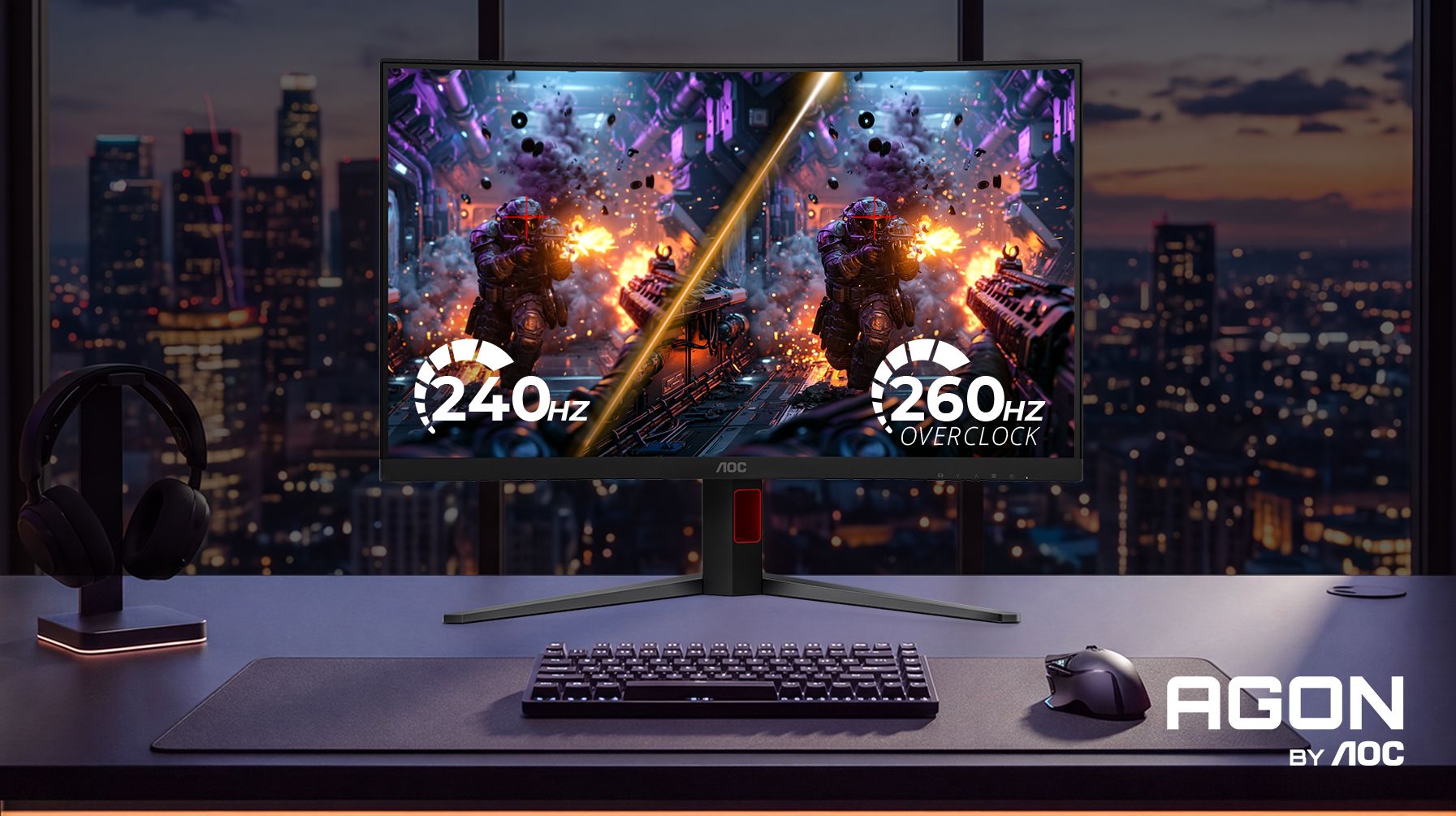
Muchos monitores AOC Gaming y AGON by AOC incluyen OverClock*, una función que permite alcanzar una frecuencia de actualización superior para disfrutar de partidas aún más fluidas.
De forma predeterminada, el monitor funciona con su frecuencia de actualización nativa. Al activar OverClock, podrás utilizar la frecuencia máxima compatible con tu monitor.
Antes de empezar
Ten en cuenta lo siguiente antes de activar OverClock:
- OverClock es una función oficial de AOC y no afecta a la garantía del monitor.
- Primero debes activar OverClock en el menú OSD (visualización en pantalla) del monitor.
- Hasta entonces, Windows y el controlador gráfico solo mostrarán la frecuencia nativa.
- La frecuencia máxima solo está disponible con la resolución compatible del monitor.
- Si la imagen se vuelve inestable, vuelve a la frecuencia de actualización nativa.
Activar y aplicar OverClock
Utiliza los botones del monitor para abrir el menú OSD y ve a Game Settings → OverClock → On.
Una vez activado OverClock, el monitor admitirá su frecuencia de actualización máxima disponible.
Para utilizarla, abre los ajustes del sistema operativo o del controlador gráfico y selecciona la frecuencia más alta disponible.

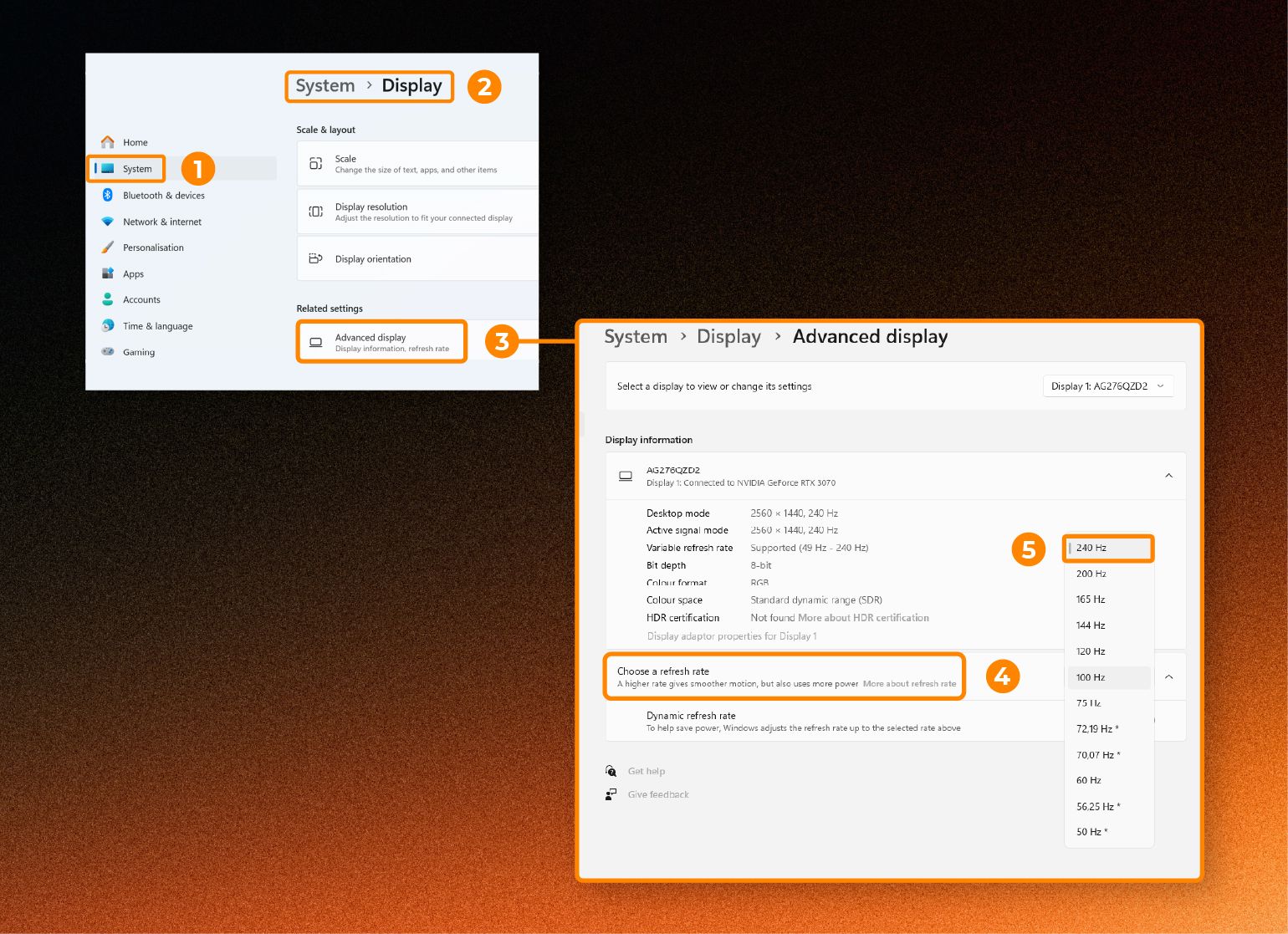
Configurar la frecuencia de actualización en Windows
- Abre Configuración.
- 2. Ve a Sistema → Pantalla → Pantalla avanzada.
- 3. En Elegir una frecuencia de actualización, selecciona el valor más alto disponible.
Si OverClock se ha activado correctamente, verás la frecuencia máxima de tu monitor.
Configurar la frecuencia en el Panel de control de NVIDIA
Si utilizas una tarjeta gráfica NVIDIA:
1. Abre el Panel de control de NVIDIA.
2. Ve a Pantalla → Cambiar la resolución.
3. Selecciona tu monitor AOC.
4. Elige su resolución nativa.
5. Selecciona la frecuencia de actualización más alta disponible.
6. Haz clic en Aplicar.
La nueva frecuencia OverClock estará activa.

¿No aparece la frecuencia de actualización superior?
Comprueba primero que OverClock esté activado en el OSD y que utilices la resolución nativa del monitor. Si sigue sin aparecer la frecuencia superior, reinicia el PC o vuelve a conectar el cable de vídeo. Si notas parpadeos u otros problemas de imagen, restablece la frecuencia nativa desde Windows o el Panel de control de NVIDIA.
Disfruta del máximo rendimiento
¡Listo! Con OverClock activado y la frecuencia superior seleccionada, tu monitor AOC Gaming ofrece movimientos más fluidos, mayor capacidad de respuesta y la mejor experiencia de juego posible.
*OverClock solo está disponible en determinados modelos AOC Gaming y AGON by AOC. Consulta la página del producto o el manual para confirmar si tu monitor es compatible.